
Codex CLI versus Desktop: workflowvergelijking 2026
Table of Contents
Codex CLI past bij shell-gestuurd werk met expliciete opdrachten en scriptbare runs. Codex desktop past bij projecten, gesprekken, visuele resultaten en reviewpanelen. Kies de interface op basis van je toezicht en houd model, repository en execution policy gelijk. Naam: de oude Codex-documentatie van OpenAI verwijst nu naar de ChatGPT desktop-appdocumentatie . Een gewone chat zonder repository-toegang is geen coding agent.
Belangrijkste punten
- Gebruik CLI voor shell-compositie en herhaalbare runs.
- Gebruik desktop voor projectorganisatie, visuele review en geplande taken.
- Maak de uitvoeringslocatie expliciet, vooral bij remote verbindingen.
- De interface garandeert geen betere code en maakt geen zelfstandig inferencebudget. Bereik en datum: officiële documentatie gecontroleerd op 10 oktober 2026. De aanbevelingen gaan over workflow, niet over gemeten modelprestaties. Gebruik een repository, werkende tests en geschikte accounttoegang. Plan een uur voor de proef.
Workflows vergelijken
| Behoefte | Codex CLI | Codex desktop |
|---|---|---|
| Repositorywerk starten | Start vanuit een shelldirectory | Kies project en omgeving |
| Scripted task herhalen | codex exec | Prompts voorbereiden en output bekijken |
| Meerdere taken inspecteren | Terminal/session workflow | Project- en chatorganisatie |
| Wijzigingen reviewen | Terminalcommando’s en reviewcontrols | Diff- en reviewpanelen |
| Planning beheren | Externe job runner rond script | Interface voor geplande taken |
| Wijzigingen isoleren | Aparte checkout/worktree | Geïntegreerde worktree-workflow |
| Gedeelde agentfundamenten tellen. OpenAI beschrijft CLI, app en IDE-extension in Codex als platform . De runtime beheert state, tools en policy. |
Waar CLI past
codex
Start in de bedoelde repository. De CLI-gids behandelt inspectie, bewerken, opdrachten en review.
codex exec "Identify the documented test command. Do not modify files."
Gebruik codex exec voor een begrensde taak. De
niet-interactieve referentie
beschrijft voortgang en eindoutput. Een verzoek om niets te wijzigen is een instructie, geen afgedwongen filesystemgrens. Definieer productiegegevens, tijdslimiet, rechten, opslag en foutafhandeling.
Waar desktop past
Desktop organiseert verwant werk in één workspace. De huidige documentatie behandelt projectwissels, bestanden, verbonden tools en lange taken. Review is een concreet verschil. Gebruik de code-reviewdocumentatie en lever onafhankelijk bewijs voor gedrag buiten de diff. Test een visuele taak met screenshot en viewport.
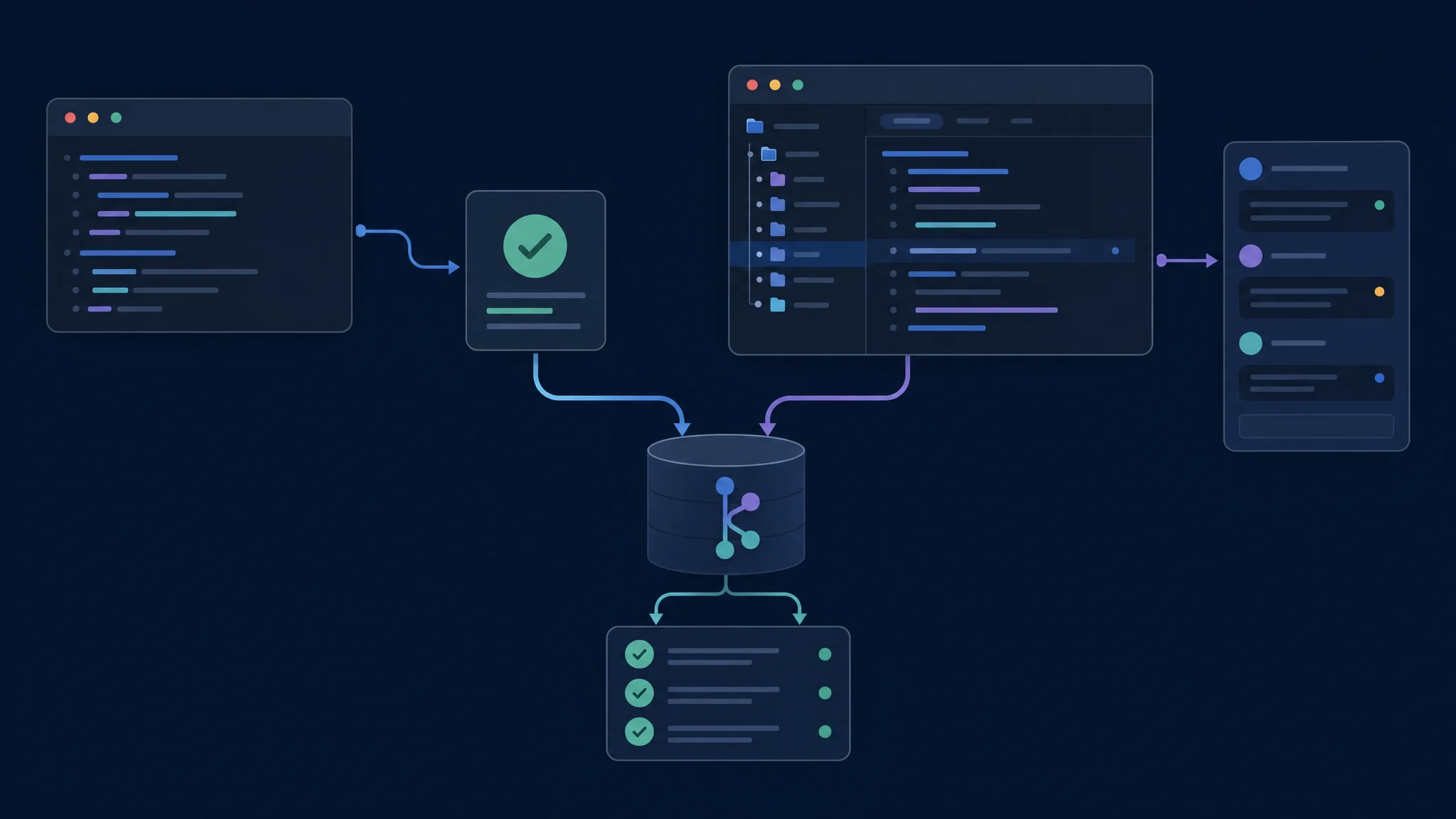
Houd repository en acceptatiecriteria gelijk tijdens de vergelijking
Worktrees en uitvoeringslocatie
Een worktree is een tweede checkout van een Git-repository. De worktree-gids beschrijft geïsoleerde chats en beheerde worktrees. Isolatie voegt niet samen. Controleer diff, tests, dependencies, genegeerde bestanden en externe diensten.
| Voor een taak | Bevestig |
|---|---|
| Repository | Juiste project en basisrevisie |
| Checkout | Bestaande map of geïsoleerde worktree |
| Execution host | Computer met bestanden en tools |
| Environment | Runtime, dependencies en tests |
| Permissions | Toegestane writes en netwerktoegang |
| Gebruik dezelfde omgeving in de vergelijking. |
Planning en machtigingen
Desktop beheert planning. De
gids voor geplande taken
onderscheidt interface en CLI. Een shell scheduler rond codex exec is een aparte opstelling. Controleer de effectieve grenzen in de
permissions reference
, plus login, model, usage en billing.
Een proef van een uur
- Bereid een begrensde wijziging voor met onafhankelijke acceptatietest en schone basis.
- Voer deze in beide interfaces uit met hetzelfde model en beleid.
- Vraag één correctie na de eerste patch.
- Controleer de einddiff en voer dezelfde checks uit.
- Noteer je inspanning voor context, output en goedkeuring. Kies CLI voor herhaalbaarheid via shell. Kies desktop voor organisatie en visuele review. Bewaar revisie, model, host, machtigingen, opdrachten en verificatie.
Problemen oplossen en volgende stappen
Een ontbrekend bestand vraagt om een omgevingscontrole. Controleer project, checkout, host, runtime en dependencies. Gebruik de CLI-hoofdvergelijking en GUI-hoofdvergelijking voor aparte leveranciersvergelijkingen.
Related Posts