
PC’s optimaal koelen: ventilatie- en levensduurtips

Table of Contents
Computers koelen: goede ventilatie en een lange levensduur
Goede ventilatie is essentieel om computers te koelen en hun levensduur te verlengen. Zonder voldoende luchtstroom kunnen computeronderdelen oververhit raken. Dat verlaagt de prestaties en kan schade veroorzaken. In dit artikel lees je waarom ventilatie belangrijk is, hoe je de luchtstroom verbetert voor effectieve koeling, hoe je stof en vuil beheert, hoe je systeemtemperaturen bewaakt en regelt, en hoe je oververhitting onder extreme omstandigheden voorkomt. De belangrijkste punten:
Belangrijkste punten
- Goede ventilatie is essentieel om computers te koelen en hun prestaties en levensduur te behouden.
- Met de juiste behuizing en een goede plaatsing van componenten verbeter je de luchtstroom en voorkom je oververhitting.
- Regelmatig schoonmaken en onderhouden, samen met stoffilters, helpt stof en vuil beheersen en houdt het systeem op lange termijn gezond.
- Systeemtemperaturen bewaken en ventilatorsnelheden en componentinstellingen aanpassen zijn belangrijk voor temperatuurregeling.
- Bij extreme omstandigheden, zoals krachtige gaming-pc’s of serveromgevingen, kunnen extra koeloplossingen nodig zijn om oververhitting te voorkomen.
Waarom ventilatie belangrijk is voor computerkoeling
Het effect van warmte op computerprestaties begrijpen
Overmatige warmte kan de prestaties en levensduur van computers sterk beïnvloeden. Warmte is een natuurlijk gevolg van de hoge rekenkracht en de elektrische componenten in een computer. Als je die warmte niet goed beheert, kan dat leiden tot thermische throttling, instabiliteit en zelfs blijvende hardwareschade.
Let op de volgende gevolgen van warmte voor computerprestaties:
- Lagere CPU-prestaties: Bij hoge temperaturen verlaagt de CPU de snelheid of rekenkracht om oververhitting te voorkomen.
- Meer ventilatorgeluid: Als het systeem te warm wordt, draaien de ventilatoren sneller om warmte af te voeren. Dat maakt meer geluid.
- Regelmatige systeemcrashes: Oververhitting kan het systeem instabiel maken en leiden tot crashes en onverwachte uitschakelingen.
- Kortere levensduur van componenten: Overmatige warmte versnelt de slijtage van computeronderdelen en verkort hun levensduur.
Gebruik goede ventilatie- en koeltechnieken om de prestaties en levensduur te behouden.
De rol van ventilatie bij het voorkomen van oververhitting
Goede ventilatie helpt oververhitting in computers voorkomen. Ventilatie is het circuleren van lucht door het systeem, zodat warmte kan ontsnappen en componenten op de juiste temperatuur blijven. Zonder voldoende ventilatie kunnen onderdelen snel heet worden, wat prestatieproblemen en schade kan veroorzaken.
- Efficiënte ventilatie voert warmte van componenten af en zorgt voor een constante stroom koele lucht.
- Ze voorkomt ophoping van hete lucht op plekken waar die plaatselijke oververhitting veroorzaakt.
- Ventilatie helpt ook de temperatuur in het hele systeem gelijkmatig te houden en voorkomt thermische verschillen.
Denk aan een kamer met slechte luchtcirculatie. Zonder goede luchtstroom wordt de kamer benauwd en oncomfortabel. Een computer zonder goede ventilatie raakt op dezelfde manier sneller oververhit en instabiel.
Tip: Zorg voor voldoende ventilatieopeningen in de computerbehuizing en plaats componenten zo dat de lucht vrij kan stromen.
Veelvoorkomende gevolgen van slechte ventilatie
Slechte ventilatie in computers kan allerlei problemen veroorzaken die prestaties en levensduur schaden. Warmteophoping is een van de belangrijkste gevolgen. Als warmte niet goed weg kan, werken componenten bij hogere temperaturen. Dat verlaagt de prestaties en kan schade veroorzaken. Een ander gevolg is thermische throttling. Het systeem verlaagt dan automatisch de prestaties om oververhitting te voorkomen. Verwerking duurt daardoor langer en het systeem werkt minder efficiënt.
De tabel toont gemiddelde temperaturen van verschillende componenten onder normale omstandigheden en bij beperkte ventilatie:
| Component | Normale bedrijfstemperatuur | Temperatuur bij beperkte ventilatie |
|---|---|---|
| CPU | 40°C | 70°C |
| GPU | 50°C | 80°C |
| Harde schijf | 35°C | 60°C |
De tabel laat zien dat beperkte ventilatie de temperatuur van componenten sterk kan verhogen en ze zo aan schade blootstelt.
Zorg voor goede ventilatie om deze gevolgen te voorkomen. Kies een behuizing met veel luchtstroom, plaats componenten voor goede koeling en gebruik ventilatoren en koellichamen om lucht te verplaatsen. Regelmatig schoonmaken en onderhouden, zoals stof en vuil verwijderen, helpt de ventilatie op peil te houden. Bewaak ook de systeemtemperatuur en pas ventilatorsnelheden aan om oververhitting te voorkomen. In extreme situaties, zoals krachtige gaming-pc’s of servers, kan geavanceerde koeling met vloeistof nodig zijn om temperaturen te beheersen.
Luchtstroom verbeteren voor effectieve koeling
De juiste behuizing kiezen voor maximale luchtstroom
Kies een geschikte behuizing om de luchtstroom te maximaliseren en je computer efficiënt te koelen. Let op deze punten:
- Formaat: Kies een behuizing met genoeg ruimte voor alle onderdelen en een vrije luchtstroom.
- Luchtstroomontwerp: Zoek een behuizing met een goed ontworpen luchtstroom, zoals ventilatoren voor luchtinlaat aan de voorkant en luchtuitlaat aan de achterkant.
- Kabelbeheer: Goed kabelbeheer voorkomt dat kabels de luchtstroom blokkeren. Bundel kabels en gebruik kabeldoorvoeren om ze uit de weg te houden.
- Stoffilters: Ingebouwde stoffilters houden stof buiten en voorkomen dat onderdelen verstopt raken. Zo blijft de luchtstroom beter en hoef je minder vaak schoon te maken.
De juiste behuizing vormt de basis voor effectieve koeling en een lange levensduur van je systeem.
Componenten goed plaatsen en richten voor optimale koeling
Plaats en richt de onderdelen in je computer zorgvuldig voor optimale koeling. Een goede plaatsing verbetert de luchtstroom en voorkomt oververhitting. Let op deze punten:
- Ruimte: Laat genoeg ruimte tussen componenten zodat lucht kan circuleren. Plaats onderdelen niet te dicht op elkaar, want dat beperkt de luchtstroom en veroorzaakt warmteophoping.
- Kabelbeheer: Orden kabels netjes zodat ze de luchtstroom niet blokkeren. Gebruik kabelbinders of kabelgoten om kabels weg te houden van ventilatoren en koellichamen.
- Richting van componenten: Plaats onderdelen zo dat de koeling efficiënt werkt. Richt bijvoorbeeld de ventilator van de CPU-koeler naar de uitlaatventilator om warmte uit het systeem af te voeren.
De juiste plaatsing en richting van componenten helpen de koeling op peil te houden en verlengen de levensduur van je computer.
Ventilatoren en koellichamen gebruiken voor betere luchtstroom
Ventilatoren en koellichamen verbeteren de luchtstroom in een computer. Ze voeren warmte af en helpen optimale temperaturen te behouden. Met een doordachte plaatsing verhoog je de koelcapaciteit. Let op deze punten:
- Plaatsing van ventilatoren: Plaats ventilatoren op belangrijke plekken, zoals vooraan en achteraan in de behuizing, om lucht door het hele systeem te laten stromen.
- Koellichaam kiezen: Het juiste koellichaam voor de CPU verbetert de warmteafvoer. Kies een model met een groot oppervlak en efficiënte heatpipes.
- Ventilatorconfiguratie: Zorg voor een evenwichtige luchtstroom. Inlaatventilatoren voeren koele lucht aan en uitlaatventilatoren voeren warme lucht af.
Tip: Maak ventilatoren en koellichamen regelmatig schoon. Opgehoopt stof belemmert de luchtstroom en verlaagt de koelcapaciteit.
Door ventilatoren en koellichamen goed te plaatsen, verbeter je de luchtstroom en koeling. Dat verlengt de levensduur van je systeem.
Stof en vuil beheersen voor een gezond systeem op lange termijn
De schadelijke invloed van stof op computeronderdelen
Opgehoopt stof schaadt de prestaties en levensduur van computeronderdelen. Stofdeeltjes kunnen ventilatoren en koellichamen verstoppen, waardoor ze warmte minder goed afvoeren. Dat kan oververhitting en schade veroorzaken aan kwetsbare onderdelen zoals de CPU en GPU.
Maak je computer regelmatig schoon om stofophoping te voorkomen. Houd rekening met deze stappen:
- Schakel de computer uit en haal de stekker uit het stopcontact voordat je begint. Zo voorkom je elektrische gevaren.
- Verwijder stof voorzichtig met perslucht of een zachte borstel. Besteed extra aandacht aan ventilatoren en koellichamen.
- Gebruik geen stofzuiger of blazer. Die kunnen statische elektriciteit opwekken en onderdelen beschadigen.
- Plaats stoffilters op inlaatventilatoren om stofophoping te beperken.
Tip: Door je computer regelmatig schoon te maken, verbeter je de prestaties en verleng je de levensduur van onderdelen.
Met deze preventieve maatregelen blijven computeronderdelen stofvrij en werken ze bij optimale temperaturen. Zo behoud je hun prestaties en levensduur.
Regelmatig schoonmaken en onderhouden
Regelmatig schoonmaken en onderhouden is essentieel voor een lange levensduur en goede prestaties van computers. Houd onderdelen vrij van stof en vuil om problemen zoals oververhitting en systeemstoringen te voorkomen. Volg deze werkwijzen:
- Stof verwijderen: Gebruik perslucht of een zachte borstel om stof voorzichtig van de behuizing, ventilatoren en onderdelen te verwijderen. Gebruik geen stofzuiger, want die kan statische elektriciteit opwekken.
- Toetsenbord en muis schoonmaken: Gebruik een pluisvrije doek en een mild schoonmaakmiddel. Werk voorzichtig zodat je toetsen of knoppen niet beschadigt.
- Software en stuurprogramma’s bijwerken: Werk je besturingssysteem, antivirussoftware en apparaatstuurprogramma’s regelmatig bij voor goede prestaties en beveiliging.
Tip: Plan vaste schoonmaakmomenten om je computer in goede staat te houden. Stel herinneringen in of gebruik een checklist om je onderhoud regelmatig uit te voeren.
Stoffilters gebruiken om stofophoping te beperken
Stofophoping komt vaak voor in computers en kan prestaties en levensduur aantasten. Stofdeeltjes verstoppen ventilatoren en koellichamen, waardoor die warmte minder goed afvoeren. Plaats stoffilters bij de luchtinlaten van de behuizing om stof te beperken en de luchtstroom te behouden. De filters houden grotere stofdeeltjes tegen en laten voldoende lucht door.
- Reinig of vervang stoffilters regelmatig om ze goed te laten werken.
- Reinig ze voorzichtig met een stofzuiger of was ze volgens de instructies van de fabrikant.
- Controleer de filters geregeld en verwijder opgehoopt stof. Zo voorkom je dat stof terug het systeem in wordt geblazen.
Tip: Magnetische stoffilters zijn makkelijk te plaatsen en verwijderen. Je bevestigt en verwijdert ze zonder schroeven of gereedschap.
Systeemtemperaturen bewaken en regelen
Waarom temperatuurmonitoringsoftware belangrijk is
Temperatuurmonitoringsoftware helpt de gezondheid en prestaties van computers te behouden. De software bewaakt voortdurend de temperatuur van onderdelen zoals de CPU en GPU. Zo kun je oververhitting herkennen voordat die schade veroorzaakt.
Belangrijke voordelen van temperatuurmonitoringsoftware:
- Oververhitting vroeg opsporen: Realtime metingen helpen oververhitting snel te herkennen en aan te pakken.
- Goede prestaties behouden: Door temperaturen te volgen, controleer je of componenten binnen veilige grenzen werken.
- Hardwareschade voorkomen: Overmatige warmte kan onderdelen op termijn beschadigen. De software waarschuwt wanneer temperaturen veilige grenzen overschrijden.
Tip: Controleer temperatuurmetingen regelmatig en pas de koeling zo nodig aan om je systeem gezond te houden.
Ventilatorsnelheden en componentinstellingen aanpassen
Ventilatorsnelheden en componentinstellingen aanpassen helpt je systeemtemperaturen te beheersen en goede prestaties te behouden. Door instellingen nauwkeurig af te stemmen, pas je de koeling aan je eigen behoeften aan.
Ventilatorsnelheid regelen: Pas ventilatorsnelheden aan in de BIOS- of UEFI-instellingen van de computer. Verhoog of verlaag de snelheid om de luchtstroom te regelen en een balans te vinden tussen koeling en geluid.
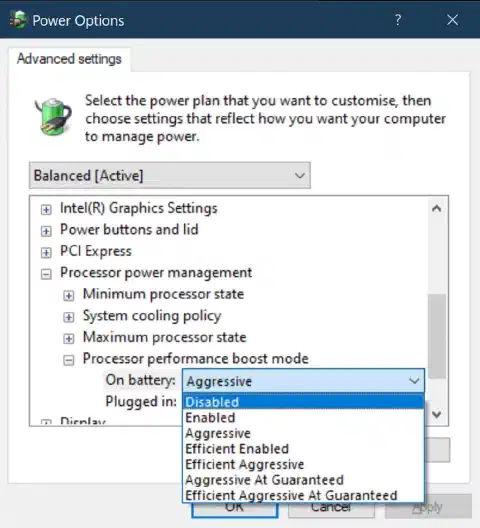
Componentinstellingen: Je kunt ook instellingen van onderdelen aanpassen om de koeling te verbeteren. Pas bijvoorbeeld de energie-instellingen van de CPU of GPU aan om minder warmte op te wekken en de systeemtemperatuur te verlagen.
Monitoringsoftware: Gebruik temperatuurmonitoringsoftware om ventilatorsnelheden en componentinstellingen effectief aan te passen. Deze hulpprogramma’s tonen realtime temperaturen en helpen je onderbouwde keuzes te maken.
Tips voor het aanpassen van ventilatorsnelheden en componentinstellingen:
- Bewaak eerst de systeemtemperaturen en bepaal welke onderdelen aandacht nodig hebben.
- Verhoog of verlaag ventilatorsnelheden stap voor stap tot je een goede balans tussen koeling en geluid vindt.
- Test verschillende componentinstellingen om de efficiëntste configuratie voor je systeem te vinden.
- Controleer en werk temperatuurmonitoringsoftware regelmatig bij voor nauwkeurige metingen.
Door ventilatorsnelheden en componentinstellingen aan te passen, verbeter je de koeling. Dat kan de prestaties en levensduur van je computer verhogen.
Vloeistofkoeling gebruiken voor geavanceerde temperatuurregeling
Vloeistofkoeling is een effectieve oplossing voor geavanceerde temperatuurregeling in computers. Een vloeibare koelvloeistof voert warmte efficiënt af en houdt componenten op de juiste bedrijfstemperatuur. Vloeistofkoeling heeft meerdere voordelen ten opzichte van traditionele luchtkoeling:
- Betere warmteafvoer: Koelvloeistof heeft meer warmtecapaciteit dan lucht. Daardoor kan ze meer warmte van componenten opnemen en afvoeren.
- Minder geluid: Vloeistofkoeling werkt meestal stiller dan luchtkoeling, omdat er geen ventilatoren voortdurend op hoge snelheid draaien.
- Meer ruimte voor overklokken: Vloeistofkoeling kan de systeemtemperatuur laag houden en zo hogere overklokprestaties mogelijk maken.
Voor vloeistofkoeling heb je onder meer een pomp, radiator, slangen en waterblok nodig. De pomp laat koelvloeistof door het systeem circuleren. De radiator voert warmte af. Slangen verbinden de onderdelen. Het waterblok draagt warmte van de CPU of GPU over aan de koelvloeistof.
Tip: Onderhoud een vloeistofkoelsysteem goed en controleer regelmatig op lekkages of verstoppingen. Zo voorkom je schade aan het systeem.
Vloeistofkoeling regelt computertemperaturen geavanceerd en biedt betere warmteafvoer, minder geluid en meer ruimte voor overklokken. Begrijp de onderdelen en onderhoud het systeem goed om de prestaties en levensduur te verbeteren.
Oververhitting onder extreme omstandigheden voorkomen
De uitdagingen van overklokken begrijpen
Overklokken betekent dat je de kloksnelheid van een computeronderdeel verhoogt boven de standaardinstelling. Dat kan de prestaties verbeteren, maar verhoogt ook de warmteproductie en kan de systeemstabiliteit aantasten.
Belangrijke aandachtspunten bij overklokken:
- Warmteproductie: Overklokken kan veel extra warmte veroorzaken en zo oververhitting en systeeminstabiliteit in de hand werken.
- Spanningsvereisten: Voor hogere kloksnelheden is vaak meer spanning nodig. Dat levert extra warmte op en kan aanvullende koeling vereisen.
- Systeemstabiliteit: Onjuist overklokken kan instabiliteit en crashes veroorzaken. Bewaak en pas instellingen zorgvuldig aan om prestaties en stabiliteit in balans te houden.
Tips voor succesvol overklokken:
- Begin met voldoende koeling: Een hoogwaardige oplossing, zoals een sterke CPU-koeler of vloeistofkoeling, is nodig om extra warmte af te voeren.
- Verhoog de kloksnelheid geleidelijk: Verhoog de snelheid in kleine stappen en test na elke wijziging de stabiliteit. Zo kun je instellingen bijstellen en controleren of het systeem stabiel blijft.
- Bewaak temperaturen: Volg de temperaturen met monitoringsoftware. Als ze onveilig hoog worden, pas dan de overklokinstellingen aan of voeg koeling toe.
- Houd rekening met garantievoorwaarden: Overklokken kan de garantie op computeronderdelen ongeldig maken. Begrijp de mogelijke risico’s en gevolgen voordat je begint.
Overklokken vraagt voorzichtigheid. Alleen ervaren gebruikers die de risico’s begrijpen, moeten het proberen.
Koeloplossingen voor krachtige gaming-pc’s
Krachtige gaming-pc’s produceren veel warmte door hun intensieve rekenwerk en grafische mogelijkheden. Goede koeling is essentieel voor goede prestaties en om schade aan onderdelen te voorkomen. Dit zijn enkele koeloplossingen voor krachtige gaming-pc’s:
- Vloeistofkoeling: Koelvloeistof voert warmte efficiënter af dan luchtkoeling. Een pomp, radiator en waterblok koelen de CPU en GPU.
- Behuizing met veel luchtstroom: Kies een behuizing met meerdere ventilatoren en meshpanelen voor betere ventilatie.
- Heatpipes: Heatpipes voeren warmte weg van hete onderdelen. Ze worden vaak gebruikt in grafische kaarten en CPU-koelers.
Tip: Maak stoffilters en ventilatoren in je gaming-pc regelmatig schoon om de luchtstroom goed te houden en oververhitting te voorkomen.
Met deze oplossingen kun je langer gamen zonder dat je systeem oververhit raakt.
Warmteophoping in serveromgevingen voorkomen
Voorkom warmteophoping in serveromgevingen om computers betrouwbaar te laten werken en lang mee te laten gaan. Warmteafvoer vraagt hier extra aandacht door de hoge rekenkracht en voortdurende werking van servers. Gebruik deze strategieën:
- Luchtstroom goed beheren: Plaats serverracks zo dat lucht efficiënt kan stromen. Vul lege ruimtes met afdekpanelen en leid lucht via de voorkant door servers naar de achterkant.
- Temperatuur goed bewaken: Controleer servertemperaturen regelmatig met monitoringsoftware. Stel waarschuwingen in voor temperatuurpieken en afwijkingen.
- Effectieve koeloplossingen gebruiken: Overweeg geavanceerde koeling, zoals vloeistofkoeling of gespecialiseerde serverkoelsystemen. Die voeren warmte efficiënter af en helpen optimale temperaturen te behouden.
Tip: Maak serveronderdelen en ventilatoren regelmatig schoon. Stof en vuil kunnen de luchtstroom blokkeren en warmteophoping veroorzaken.
Met deze maatregelen beperken serverbeheerders het risico op problemen door warmte en behouden ze betrouwbare systeemprestaties.
Conclusie
Goede ventilatie is essentieel om computers te koelen en hun levensduur te verlengen. Warmte heeft veel invloed op computerprestaties. Slechte ventilatie kan oververhitting en andere problemen veroorzaken. Verbeter de luchtstroom met de juiste behuizing, een goede plaatsing van componenten, ventilatoren en koellichamen. Beheers ook stof en vuil om je systeem gezond te houden. Regelmatig schoonmaken en stoffilters beperken stofophoping. Bewaak en regel de systeemtemperatuur met monitoringsoftware en pas ventilatorsnelheden en componentinstellingen aan. Bij overklokken of krachtige gaming-pc’s kan vloeistofkoeling de temperatuur verder beheersen. Voorkom ook warmteophoping in serveromgevingen. Met deze werkwijzen voorkom je oververhitting en houd je computers betrouwbaar in bedrijf.
Veelgestelde vragen
Waarom is goede ventilatie belangrijk voor computerkoeling?
Goede ventilatie voert warmte van computeronderdelen af. Zo voorkom je oververhitting en behoud je de prestaties en levensduur van het systeem.
Wat zijn de gevolgen van slechte ventilatie in computers?
Slechte ventilatie verhoogt temperaturen en verlaagt systeemprestaties. Het kan ook systeemcrashes en blijvende schade aan componenten veroorzaken.
Hoe kies ik de juiste behuizing voor maximale luchtstroom?
Let bij het kiezen van een behuizing op het aantal en formaat ventilatoren dat erin past, de aanwezigheid van stoffilters en het ontwerp voor een efficiënte luchtstroom.
Hoe plaats en richt ik componenten voor optimale koeling?
Laat genoeg ruimte tussen componenten voor luchtstroom. Plaats warmteproducerende onderdelen bij uitlaatventilatoren en houd rekening met de luchtstroomrichting wanneer je onderdelen installeert.
Hoe verbeteren ventilatoren en koellichamen de luchtstroom?
Ventilatoren en koellichamen verplaatsen warmte weg van onderdelen en voeren die af. Zo verbeteren ze de luchtstroom en koelcapaciteit.
Welke nadelen heeft stof voor computeronderdelen?
Stof kan zich op onderdelen ophopen en de luchtstroom blokkeren. Daardoor stijgen temperaturen, dalen prestaties en kunnen kwetsbare elektronische onderdelen beschadigd raken.

Related Posts