
GitHub Copilot CLI versus VS Code: workflowvergelijking voor 2026
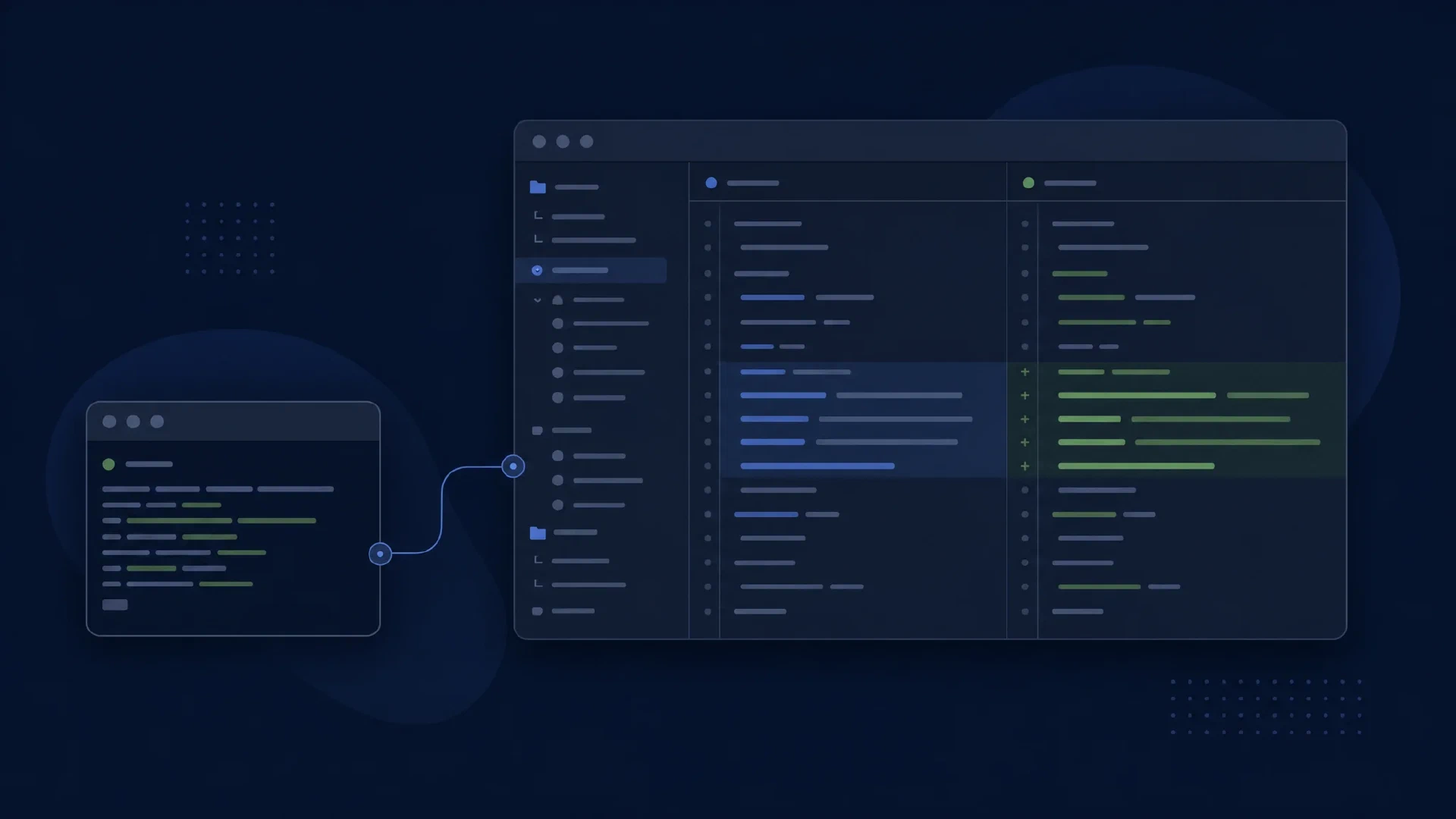
Table of Contents
GitHub Copilot CLI en Copilot in VS Code bieden verschillende toegangspunten tot programmeerwerk. CLI begint met je shell en een taakprompt. VS Code combineert editorcontext, suggesties, chat en agentworkflows. Beoordeel beide onder hetzelfde account- en repositorybeleid.
De keuze sluit niets uit. GitHub documenteert een verbinding tussen Copilot CLI en VS Code. Een terminaltaak profiteert van editorselecties en visuele controle wanneer je beide expliciet verbindt.
Belangrijkste punten
- Gebruik Copilot CLI voor terminaltaken en ondersteunde programmatische aanroepen.
- Gebruik Copilot in VS Code voor editorgericht werk, met inline hulp en Agent-modus.
- Verbind CLI met VS Code voor terminalprompts met editorcontext en verschillen.
- Controleer account-, model- en beleidsinstellingen, ook binnen één productfamilie.
Bereik en datum: Officiële documentatie is gecontroleerd op 10 oktober 2026. Deze vergelijking gaat over de zelfstandige copilot CLI en Copilot in VS Code, niet over de oude gh copilot-extensie of een cloudagent voor een GitHub-issue. Je hebt een testbare repository en toegestane Copilot-toegang nodig. Reserveer een uur voor de proef.
Drie manieren van werken
| Workflow | Hoofdinteractie | Geschikte proeftaak |
|---|---|---|
| Zelfstandige CLI | Terminalprompt en opdrachtuitvoer | Een gereproduceerde testfout uitleggen en herstellen |
| VS Code-integratie | Editorselectie, chat, suggesties en verschillen | Een geselecteerde functie en de tests wijzigen |
| CLI verbonden met VS Code | Terminaltaak met editorcontext en review | Vanuit de shell onderzoeken en de patch visueel bekijken |
De hybride werkwijze blijft een CLI-sessie. Uitvoering in een geïntegreerde terminal verandert die niet automatisch in de native Agent-modus van de editor. Controleer de actieve sessie en verbinding.
Wat CLI biedt
copilot
De huidige zelfstandige opdracht start de terminalagent. Het Copilot CLI-overzicht van GitHub beschrijft interactief en programmatisch gebruik, planning en toolmachtigingen.
Een goede eerste taak heeft een concrete fout. Geef de falende opdracht, het verwachte gedrag en een beperking tegen ongerelateerde refactoring. Laat de agent het probleem reproduceren vóór bestandswijzigingen en vergelijk de uitleg met de testuitvoer.
Automatisering heeft duidelijke grenzen nodig. Gebruik de CLI-gebruiksgidsen voor actuele aanroep- en besturingsopties. Bepaal toegestane tools, tijdslimieten en uitvoerafhandeling vóór onbeheerde jobs.
Sandboxing verandert de proefgrens. GitHub beschrijft lokale sandboxing voor bestandssysteem, netwerk en systeem, plus cloud-sandboxes voor geïsoleerde uitvoering. Test sandbox, netwerktoegang en schrijfreikwijdte met een onschadelijke fixture vóór een echte repositorywijziging.
Wat VS Code toevoegt
De Copilot-ervaring in de IDE bevat suggesties, chat en agenttaken. Het IDE-overzicht scheidt die functies. Inline hulp past bij werk waarbij jij de primaire editor blijft. Agent-modus past bij een begrensd resultaat over meerdere bestanden.
Agent-modus bewerkt en voert opdrachten iteratief uit. De Agent-modusgids beschrijft Agent kiezen, wijzigingen controleren en tools uitbreiden via MCP. Beschikbaarheid en opdrachtgoedkeuring hangen ook af van configuratie en beheer.
Beoordeel contextoverdracht bewust. Selecteer een functie en vraag om uitleg van de foutafhandeling. Vraag daarna om een kleine wijziging met een onafhankelijke test. Noteer of je omliggende bestanden moest geven of aannames moest corrigeren.
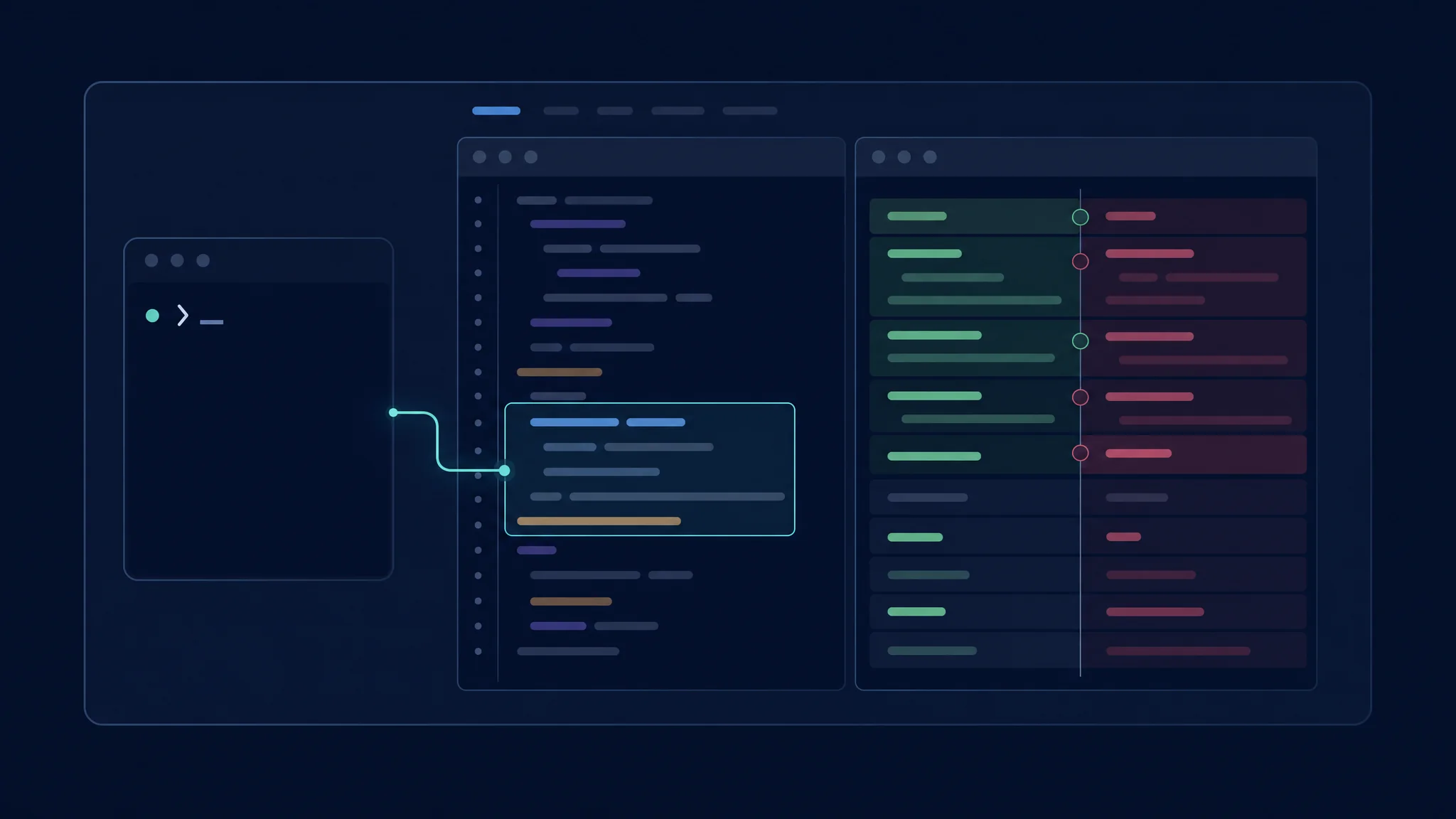
Een verbonden CLI-sessie combineert terminalinvoer met editorreview
Verbind de twee interfaces
/ide
Gebruik /ide in een interactieve Copilot CLI-sessie om de VS Code-verbinding te bekijken of te wijzigen. De
verbindingsgids
beschrijft een vertrouwde werkruimte, gedeelde editorselectie en voorgestelde bestandswijzigingen als verschillen.
Automatische verbinding hangt af van een overeenkomende werkruimte. Een lokale CLI verbindt niet met een externe Codespace alleen omdat de repositorynaam overeenkomt. Voer CLI in dezelfde omgeving uit. Brede bewerkingsautorisatie omzeilt ook goedkeuring van voorgestelde verschillen. Controleer machtigingen als prompts verdwijnen.
CLI-transcripten verschijnen in de Sessions-weergave van VS Code, met voortzetting via Resume in Terminal. De terminalworkflow blijft behouden. De conversatie wordt niet automatisch een uitwisselbare native editoragentsessie.
| Voor verbinden | Controleer |
|---|---|
| Werkruimte | De bedoelde map is open en vertrouwd |
| Uitvoeringslocatie | CLI en editorintegratie verwijzen naar dezelfde omgeving |
| Selectie | De gemarkeerde code past bij het verzoek |
| Machtigingen | Review van voorgestelde wijzigingen blijft actief als nodig |
| Sessie | Het bedoelde gesprek gaat verder |
Modellen, facturering en beleid
Gebruik hetzelfde geselecteerde model voor beide proeven als dat beschikbaar is. Leg verschillen vast wanneer de opties uiteenlopen. Een ander model, context of toolset verandert de proef.
Controleer de actuele gebruiksboekhouding van je account. GitHubs Agent-documentatie noemt AI Credits. Gebruik oude schattingen voor premium requests niet zonder de huidige facturering te controleren. Een CLI-prompt en een editortaak zijn niet automatisch dezelfde werkeenheid.
Organisatietoegang is vereist. Ontbreekt een functie, controleer dan eerst beleid voordat je de extensie opnieuw installeert. Een providerlogin geeft niet automatisch recht om elke repository te wijzigen of elke externe dienst te benaderen.
Voer een gepaarde proef uit
Maak twee kopieën van dezelfde startrevisie. Gebruik dezelfde instructies en acceptatietests. Voer de eerste poging uit in zelfstandige CLI en de tweede in VS Code Agent-modus. Voeg een derde poging met verbonden CLI alleen toe als de gemengde interactie bij je werk past.
| Meting | Waarom registreren |
|---|---|
| Geleverde context | Toont verborgen handmatige voorbereiding |
| Correctheid | Onderscheidt plausibele code van een geverifieerde oplossing |
| Goedkeuringsstappen | Toont toezicht onder hetzelfde beleid |
| Reviewtijd | Meet begrip van de volledige patch |
| Handmatige reparaties | Legt resterend werk vast |
| Gebruik | Verbindt kosten met geaccepteerde resultaten |
Houd herstel in de test. Wijs een voorgestelde aanpak af en leg uit waarom. Kijk of de volgende poging bruikbaar werk behoudt en de correctie respecteert. Dit zegt meer over dagelijks gebruik dan één ononderbroken demo.
Problemen oplossen en volgende stappen
Verbindt CLI met het verkeerde editorvenster, controleer dan /ide en kies de juiste werkruimte. Als visuele goedkeuring verdwijnt, controleer brede bewerkingsrechten. Als Agent-modus ontbreekt, controleer extensiestatus en organisatiebeleid.
Kies zelfstandige CLI wanneer shellcontext en herhaalbare aanroep overheersen. Kies VS Code wanneer selectiecontext, inline werk en grafische review overheersen. Gebruik verbonden CLI wanneer terminalinvoer en editorinspectie goed samenwerken.
Voor vergelijkingen tussen leveranciers lees je de CLI-hoofdvergelijking of GUI-hoofdvergelijking . Houd die beoordelingen gescheiden van deze interfaceproef binnen dezelfde familie.
Related Posts