
Schijffouten oplossen: complete gids voor schijfcontroles

Table of Contents
Schijffouten opsporen: hulpmiddelen en technieken voor schijfcontroles
Schijffouten kunnen computergebruikers veel problemen bezorgen en leiden tot gegevensverlies en een instabiel systeem. Als je de veelvoorkomende soorten en oorzaken kent, kun je fouten voorkomen en de gevolgen beperken. Dit artikel behandelt ingebouwde hulpprogramma’s en software van derden voor schijfcontroles. Ook lees je hoe je fouten vaststelt, gegevens van beschadigde schijven terughaalt en nieuwe fouten voorkomt. Met goed onderhoud en voorzorgsmaatregelen houd je de opslag van je computer betrouwbaar.
Belangrijkste punten
- Kennis van veelvoorkomende soorten en oorzaken van schijffouten helpt ze voorkomen.
- Ingebouwde controleprogramma’s en software van derden kunnen fouten opsporen en verhelpen.
- Diagnose bestaat uit symptomen herkennen, foutenlogboeken analyseren en problemen stapsgewijs oplossen.
- Back-ups en gegevensherstel beperken gegevensverlies tijdens herstelwerk.
- Regelmatig onderhoud, bewaking en tijdige vervanging helpen schijffouten voorkomen.
Schijffouten begrijpen
Veelvoorkomende soorten schijffouten
Schijffouten ontstaan om verschillende redenen en kunnen uiteenlopende gevolgen hebben voor je gegevens. Dit zijn enkele veelvoorkomende soorten:
- Beschadigde sectoren: dit zijn delen van de schijf die fysiek beschadigd zijn en niet meer gelezen of beschreven kunnen worden. Veroudering, productiefouten of fysieke schade kunnen zulke sectoren veroorzaken.
- Bestandssysteemfouten: deze ontstaan wanneer de structuur van het bestandssysteem beschadigd raakt. Bestanden en mappen kunnen daardoor verloren gaan of ontoegankelijk worden.
- Lees- en schrijffouten: de schijf kan gegevens niet goed lezen of opslaan. Problemen met lees-/schrijfkoppen, kabels of aansluitingen kunnen de oorzaak zijn.
- Schijffragmentatie: bestanden staan dan in niet-aaneengesloten blokken op de schijf. Daardoor kunnen lees- en schrijfbewerkingen trager worden.
Kennis van deze fouttypen helpt je schijfproblemen doeltreffend vaststellen en oplossen.
Oorzaken van schijffouten
Schijffouten hebben verschillende oorzaken. Als je die begrijpt, kun je problemen voorkomen en opslagapparaten gezond houden. Veelvoorkomende oorzaken zijn:
- Fysieke schade: een schijf laten vallen of verkeerd behandelen kan krassen of deuken veroorzaken en lees- of schrijffouten tot gevolg hebben.
- Stroomuitval: plotselinge stroomuitval of spanningsschommelingen kunnen een lees- of schrijfbewerking onderbreken en zo fouten veroorzaken.
- Softwareproblemen: malware, beschadigde systeembestanden of incompatibele software kunnen de normale werking van de schijf verstoren.
- Oververhitting: te hoge temperaturen kunnen onderdelen beschadigen en fouten veroorzaken bij het opslaan of ophalen van gegevens.
- Productiefouten: defecte onderdelen of gebrekkige kwaliteitscontrole kunnen al bij de productie schijffouten veroorzaken.
Pak deze oorzaken aan om het risico op fouten te beperken en je opslag betrouwbaar te houden.
Gevolgen van schijffouten voor gegevens
Schijffouten kunnen ernstige gevolgen hebben voor opgeslagen gegevens. Ze kunnen gegevens beschadigen, ontoegankelijk maken of volledig laten verdwijnen. Begrijp deze gevolgen en neem maatregelen om je gegevens te beschermen en te herstellen.
Gegevensbeschadiging: door schijffouten kan opgeslagen informatie veranderen of onleesbaar worden. Belangrijke bestanden, documenten of zelfs complete mappen kunnen verloren gaan.
Gegevensverlies: in sommige gevallen gaan alle gegevens op de getroffen schijf verloren en kun je niets meer terughalen. Dit is bijzonder ernstig wanneer er geen back-up bestaat.
Ontoegankelijkheid: een schijf of bepaalde bestanden kunnen ontoegankelijk raken. Je kunt ze dan niet openen, aanpassen of ophalen.
De volgende cijfers geven een voorbeeld van het risico op gegevensverlies:
| Gegevensverlies | Gemiddeld percentage |
|---|---|
| Harde schijf | 4-6% |
| Solid State Drive (SSD) | 0.5-1% |
Deze cijfers tonen het aanzienlijke risico dat schijffouten voor gegevensverlies vormen. Neem preventieve maatregelen en controleer schijven geregeld om de gevolgen te beperken.
Signalen van schijffouten
Verschillende signalen kunnen op een probleem met je schijf wijzen:
- Trage prestaties: als bestanden of programma’s langzamer laden dan gewoonlijk, kunnen er schijffouten zijn.
- Regelmatige crashes: onverwachte systeemcrashes of vastlopers kunnen door schijffouten ontstaan.
- Beschadigde bestanden: beschadigde of onleesbare bestanden kunnen op schijffouten wijzen.
- Vreemde geluiden: ongewoon klikken of schuren kan fysieke schade aangeven.
- Schijf niet herkend: als de computer de schijf niet herkent of als ontoegankelijk toont, kan er een fout zijn.
Onderzoek deze signalen snel om verdere schade of gegevensverlies te voorkomen.
Tip: controleer de schijfgezondheid geregeld en voer schijfcontroles uit om fouten vroeg op te sporen en te verhelpen.
Schijffouten voorkomen
Schijffouten voorkomen is belangrijk voor de integriteit en betrouwbaarheid van je gegevens. Met goede gewoonten en voorzorgsmaatregelen beperk je het risico op fouten en gegevensverlies.
Regelmatig schijfonderhoud: ruim de schijf op, defragmenteer die waar passend en controleer op fouten. Zo spoor je problemen op voordat ze ernstiger worden.
Bewaking en waarschuwingen: gebruik hulpmiddelen die fouten voortdurend bewaken en je waarschuwen wanneer er een wordt gevonden. Zo kun je snel ingrijpen en verdere schade voorkomen.
Goede gewoonten bij schijfgebruik: vul schijven niet onnodig en vermijd tegelijk meerdere toepassingen die veel systeembronnen gebruiken. Beheer de vrije ruimte en beperk de belasting van de schijf.
Veelvoorkomende oorzaken vermijden: behandel schijven voorzichtig en stel ze niet bloot aan extreme temperaturen. Zorg ook voor een stabiele stroomvoorziening om stroomuitval en schommelingen te voorkomen.
Defecte schijven vervangen: beoordeel regelmatig de gezondheid en prestaties van schijven. Vervang verouderde of slecht werkende schijven door betrouwbaardere modellen.
Hulpmiddelen voor schijfcontrole
Ingebouwde hulpprogramma’s voor schijfcontrole
Ingebouwde hulpprogramma’s voor schijfcontrole worden met het besturingssysteem meegeleverd. Je gebruikt ze om schijffouten te vinden en te herstellen. Ze zijn vaak toegankelijk en eenvoudig te bedienen en bieden verschillende mogelijkheden voor diagnose en herstel.
Veelgebruikte ingebouwde hulpprogramma’s zijn:
- CHKDSK (Check Disk): een opdrachtregelprogramma dat schijffouten op Windows-systemen controleert en herstelt.
- fsck (File System Check): een opdrachtregelprogramma dat schijffouten op Unix-achtige systemen controleert en herstelt.
- Disk Utility: een grafisch hulpmiddel om schijffouten in macOS te controleren en te herstellen.
Ingebouwde hulpprogramma’s zijn een handige en goedkope manier om schijven te controleren. Ze hebben soms beperkingen in geavanceerde functies of ondersteuning voor bepaalde schijftypen. Begrijp hun mogelijkheden en beperkingen voordat je ze gebruikt.
Schijfcontroleprogramma’s van derden
Software van derden biedt extra functies naast die van ingebouwde hulpprogramma’s. Gespecialiseerde softwarebedrijven ontwikkelen deze programma’s vaak voor bepaalde soorten schijffouten. Ze bieden bijvoorbeeld geavanceerdere scans, uitgebreide foutmeldingen en extra herstelopties.
Bekende programma’s voor schijfcontrole zijn:
- DiskWarrior: staat bekend om het herstellen van mapstructuurfouten en het opnieuw opbouwen van beschadigde directorystructuren.
- SpinRite: scant schijven op laag niveau en probeert gegevens van fysiek beschadigde schijven te herstellen.
- HD Tune: geeft informatie over de schijfgezondheid, scant op fouten en biedt functies voor benchmarks en prestatieoptimalisatie.
Let bij de keuze op compatibiliteit met je besturingssysteem, gebruiksgemak en de functies die je nodig hebt.
Tip: lees overzichten en recensies voordat je software van derden gebruikt. Zo beoordeel je de betrouwbaarheid en effectiviteit ervan.
Hulpmiddelen voor schijfcontrole vergelijken
Let bij het vergelijken van hulpmiddelen op hun functies, compatibiliteit en gebruiksgemak:
Ingebouwde hulpprogramma’s: besturingssystemen bevatten vaak programma’s zoals CHKDSK voor Windows en fsck voor Linux. Ze zijn direct beschikbaar, maar hebben soms minder functies dan software van derden.
Software van derden: er zijn veel programma’s met geavanceerde functies en aanpassingsmogelijkheden. Voorbeelden zijn SpinRite, DiskWarrior en Disk Utility voor macOS.
Vergelijkingsfactoren: kijk naar ondersteunde bestandssystemen, scansnelheid, mogelijkheden voor foutdetectie en de gebruikersinterface.
Het juiste hulpmiddel kiezen: de beste keuze hangt af van je behoeften en besturingssysteem. Denk na over het type fouten dat je wilt opsporen en hoeveel technische kennis het programma vereist.
Goede werkwijzen: maak een back-up voordat je controles uitvoert, plan regelmatige controles en houd je besturingssysteem en controleprogramma’s actueel.
Tip: lees recensies en ervaringen voordat je een schijfcontroleprogramma kiest. Controleer of het aan je eisen voldoet en een goede reputatie heeft.

Het juiste hulpmiddel voor schijfcontrole kiezen
Houd bij je keuze rekening met verschillende factoren. Compatibiliteit met je besturingssysteem is nodig om de schijf goed te kunnen scannen en diagnosticeren. Gebruiksgemak is belangrijk als je weinig ervaring met schijfcontroles hebt. Let ook op:
- Ondersteunde bestandssystemen: controleer of het programma het bestandssysteem ondersteunt dat op je schijf staat, zoals NTFS, FAT32 of exFAT.
- Scanopties: kies een programma met snelle en grondige scans, zodat je het gewenste analyseniveau kunt selecteren.
- Rapportage: een goed programma geeft gedetailleerde meldingen over gevonden fouten, de ernst ervan en aanbevolen acties.
Tip: overweeg een hulpmiddel met livevoorbeeld. Daarmee bekijk je bestanden voordat je ze herstelt en bespaar je tijd.
Met het juiste hulpmiddel kun je schijffouten doeltreffend opsporen en verhelpen.
Goede werkwijzen voor schijfcontroleprogramma’s
Volg deze werkwijzen om schijfcontroleprogramma’s effectief en veilig te gebruiken:
Aanbevolen werkwijzen:
- Plan controles geregeld in: spoor fouten vroeg op en herstel ze voordat ze gegevensverlies of systeemcrashes veroorzaken.
- Gebruik een stabiele omgeving: sluit onnodige programma’s en zorg dat het systeem stabiel is voordat je een controle start. Zo beperk je conflicten en onderbrekingen.
- Maak een back-up van belangrijke gegevens: doe dit voordat je een controle uitvoert om gegevensverlies bij onverwachte problemen te voorkomen.
- Gebruik het geschikte hulpmiddel: programma’s verschillen in functies. Kies het hulpmiddel dat past bij je behoeften en het fouttype dat je onderzoekt.
- Volg de documentatie: lees de handleiding om functies, opties en beperkingen te begrijpen.
- Noteer foutmeldingen: waarschuwingen en meldingen geven informatie over de aard en ernst van fouten.
Tip: vraag een deskundige om advies als je twijfelt over het gebruik van deze hulpmiddelen of met complexe fouten te maken krijgt.
Schijffouten diagnosticeren
Symptomen van schijffouten herkennen
Let goed op signalen die op schijffouten kunnen wijzen:
- Trage prestaties: een computer die trager opstart of programma’s langzamer laadt, kan schijffouten hebben.
- Regelmatige crashes: onverwachte crashes of blauwe schermen kunnen door schijffouten ontstaan.
- Beschadigde bestanden: bestanden die beschadigd of ontoegankelijk raken, kunnen op schijffouten wijzen.
- Vreemde geluiden: ongewoon klikken of schuren uit een harde schijf kan op een hardwareprobleem duiden.
Deze symptomen kunnen ook andere oorzaken hebben. Voer daarom schijfcontroles uit om te bevestigen of er schijffouten zijn.
Diagnosetechnieken voor schijffouten
Deze technieken helpen schijffouten vaststellen en verhelpen:
Scannen op beschadigde sectoren: gebruik schijfscanprogramma’s om onleesbare sectoren of sectoren met fouten op te sporen en te markeren.
SMART-kenmerken controleren: SMART (Self-Monitoring, Analysis, and Reporting Technology) is beschikbaar op de meeste moderne harde schijven. De technologie bewaakt schijfkenmerken en waarschuwt vroeg voor mogelijke uitval.
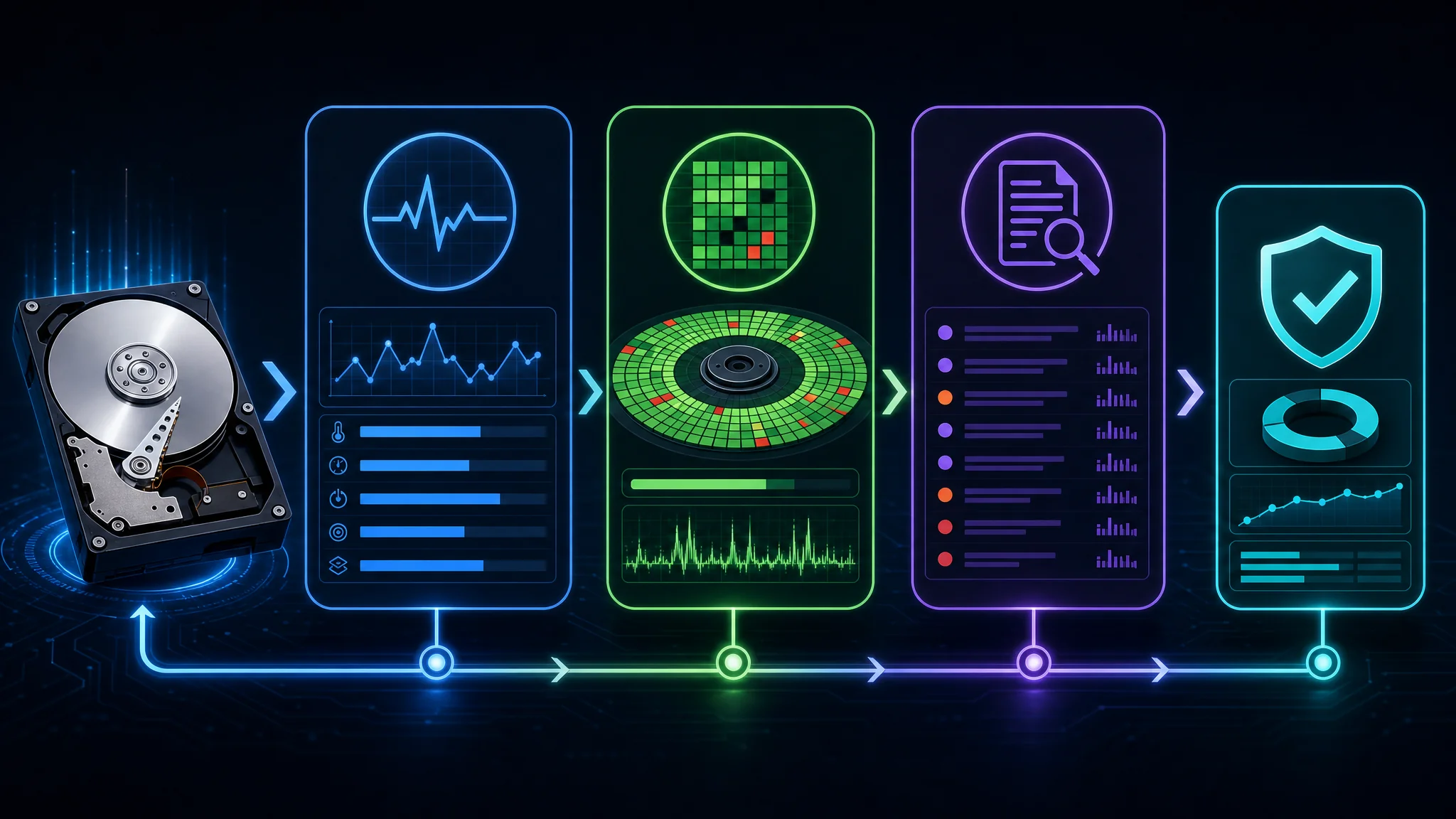
Foutenlogboeken analyseren: schijfcontroleprogramma’s maken vaak logboeken met informatie over het type en de frequentie van fouten. Analyse daarvan helpt de oorzaak te vinden.
Oppervlaktetests uitvoeren: deze tests scannen het volledige schijfoppervlak en kunnen fysieke schade, zoals krassen of andere defecten, vinden.
Tip: gebruik meerdere diagnosetechnieken voor een vollediger beeld en een nauwkeuriger diagnose en herstel.
Logboeken met schijffouten analyseren
Het analyseren van foutenlogboeken is een belangrijke stap bij diagnose en herstel. De logboeken geven informatie over de aard en frequentie van fouten. Daarmee kun je patronen en mogelijke oorzaken vinden. Bestudeer ze zorgvuldig om de schijfgezondheid te beoordelen en passende maatregelen te nemen.
Let op de volgende punten:
- Frequentie van fouten: let op hoe vaak fouten voorkomen. Een hoge frequentie kan op een ernstiger onderliggend probleem wijzen.
- Fouttypen: bepaal welke fouten optreden. Dat helpt bij het kiezen van de juiste aanpak.
- Tijdstempels: noteer wanneer de fouten ontstonden. Zo herken je verbanden met bepaalde gebeurtenissen of activiteiten.
- Schijfgebruik: bekijk hoe intensief de schijf werd gebruikt toen fouten optraden. Veel schijfactiviteit of lees-/schrijfbewerkingen kunnen bijdragen aan fouten.
Tip: bewaar de foutenlogboeken en controleer ze regelmatig om schijfproblemen tijdig aan te pakken.
Door de informatie in de logboeken te begrijpen, kun je onderbouwde beslissingen nemen over onderhoud, probleemoplossing en eventuele vervanging.
Schijffouten oplossen
Volg een vaste werkwijze om fouten te vinden en te verhelpen:
- Controleer de aansluitingen: kijk of alle kabels stevig op de schijf en computer zijn aangesloten. Losse aansluitingen veroorzaken fouten.
- Voer schijfdiagnose uit: scan de schijf grondig met ingebouwde hulpmiddelen of software van derden. Zo vind je fysieke of logische fouten.
- Controleer op firmware-updates: verouderde firmware kan schijffouten veroorzaken. Kijk op de website van de fabrikant of updates beschikbaar zijn.
- Scan op malware: malware kan ook schijffouten veroorzaken. Scan het systeem met betrouwbare antivirussoftware.
- Controleer de schijfgezondheid: houd SMART-gegevens (Self-Monitoring, Analysis, and Reporting Technology) in de gaten. Die kunnen vroeg voor mogelijke schijfuitval waarschuwen.
Met deze stappen kun je schijffouten doeltreffend diagnosticeren en oplossen.
Professionele hulp inschakelen
Bij complexe of ernstige schijffouten heb je mogelijk professionele hulp nodig. Deskundige technici hebben de kennis en ervaring om ingewikkelde problemen te diagnosticeren en op te lossen. Professionele hulp is nuttig wanneer:
- Gegevensherstel: specialisten geavanceerde technieken nodig hebben om gegevens van ernstig beschadigde schijven terug te halen.
- Hardwareherstel: fouten door fysieke schade reparatie of vervanging van defecte onderdelen vereisen.
- Gespecialiseerde hulpmiddelen: specifieke software en apparatuur nodig zijn om fouten effectief te diagnosticeren of herstellen.
Tip: kies een betrouwbare dienstverlener met aantoonbare ervaring in het oplossen van schijffouten.
Professionele hulp vergroot de kans op succesvol herstel en beperkt het risico op verder gegevensverlies.
Gegevens herstellen na schijffouten
Back-ups en gegevensherstel
Back-ups en gegevensherstel zijn belangrijke onderdelen van schijfbeheer. Met regelmatige back-ups beperk je het risico op permanent gegevensverlies door een schijffout. Houd rekening met het volgende:
- Frequentie: stel een regelmatig back-upschema in, zodat je gegevens actueel worden gekopieerd.
- Redundantie: bewaar back-ups op meerdere locaties, bijvoorbeeld op externe harde schijven of in cloudopslag. Zo bescherm je ze tegen fysieke schade of verlies.
- Verificatie: controleer geregeld of back-ups intact zijn en met succes kunnen worden teruggezet.
- Testen: oefen periodiek het herstelproces om te bevestigen dat back-ups goed werken.
Tip: back-upsoftware kan het proces automatiseren en functies zoals incrementele back-ups en versiebeheer bieden.
Met een proactieve aanpak voorkom je de ernstige gevolgen van gegevensverlies.
Schijffouten herstellen
Er zijn verschillende technieken en hulpmiddelen om schijffouten te herstellen. Houd rekening met de volgende punten:
- Schijf scannen: een scan kan fouten vinden en herstellen. De controle onderzoekt de integriteit van het bestandssysteem en corrigeert gevonden inconsistenties.
- Herstelprogramma’s: veel besturingssystemen bevatten hulpmiddelen die veelvoorkomende fouten automatisch herstellen. Ze kunnen onder meer beschadigde sectoren en bestandssystemen aanpakken.
- Software van derden: als de ingebouwde hulpmiddelen niet volstaan, kun je gespecialiseerde herstelsoftware overwegen. Die biedt extra functies voor complexere fouten.
- Back-up van gegevens: maak een back-up voordat je herstel uitvoert. Zo bewaar je een kopie voor het geval de bewerking gegevensverlies veroorzaakt.
Tip: raadpleeg de documentatie of een deskundige voordat je schijfherstelprogramma’s gebruikt om onbedoelde gevolgen te voorkomen.
Met de juiste hulpmiddelen kun je fouten herstellen en de schijf weer bruikbaar maken.
Gegevens ophalen van beschadigde schijven
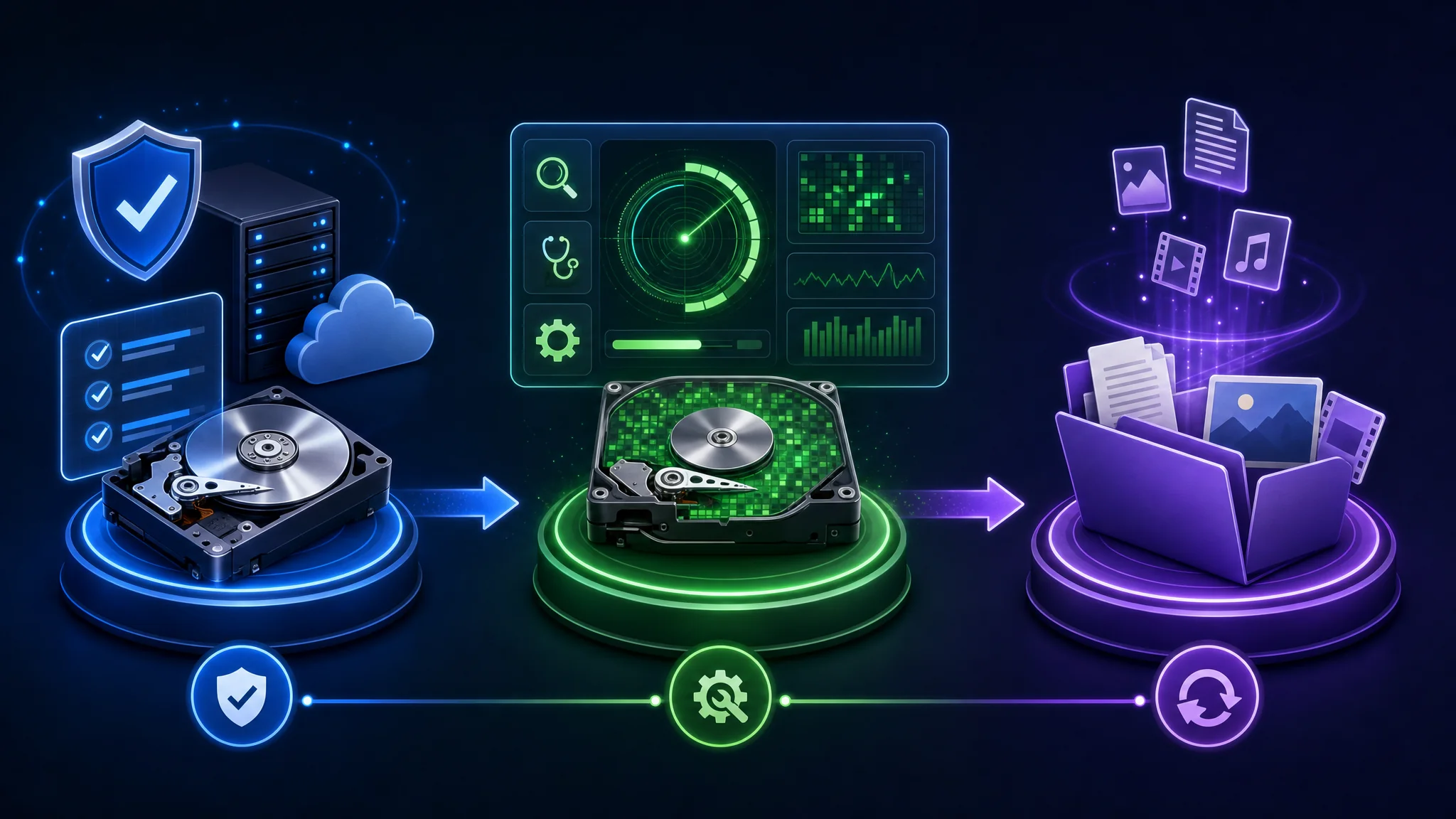
Volg de juiste stappen om gegevens veilig en doeltreffend van beschadigde schijven terug te halen:
- Beoordeel de schade: bepaal eerst hoe ernstig de schade is. Zo kies je een passende aanpak.
- Koppel de beschadigde schijf los: voorkom verdere schade door de schijf van het systeem los te koppelen. Zo worden er geen extra gegevens naartoe geschreven.
- Gebruik herstelsoftware: verschillende programma’s kunnen gegevens van beschadigde schijven terughalen. Ze scannen de schijf en proberen verloren of ontoegankelijke gegevens te herstellen.
- Raadpleeg een deskundige: schakel een professionele herstelservice in als de gegevens belangrijk zijn of als je twijfelt over zelfherstel.
Tip: probeer geen doe-het-zelfreparaties en gebruik geen onbetrouwbare software. Daarmee kan de schade toenemen en wordt herstel moeilijker.
Gegevensverlies tijdens herstel voorkomen
Neem maatregelen om verder gegevensverlies tijdens herstel te voorkomen:
Maak een back-up: controleer vóór herstel of er een recente back-up van belangrijke bestanden bestaat. Als er iets misgaat, heb je dan nog een kopie.
Schrijf niet naar de getroffen schijf: sla geen nieuwe gegevens op de schijf met fouten op. Nieuwe gegevens kunnen bestaande informatie overschrijven en herstel bemoeilijken.
Gebruik een aparte schijf: voer herstel waar mogelijk uit op een andere schijf. Zo verklein je de kans dat je de oorspronkelijke gegevens overschrijft of beschadigt.
Schakel een deskundige in: vraag professionele hulp als je niet weet hoe je gegevens herstelt of als de gegevens kritiek zijn. Specialisten hebben kennis en gereedschap voor complexe situaties.
Tip: volg altijd goede herstelprocedures en neem geen onnodige risico’s die tot permanent gegevensverlies kunnen leiden.
Schijfarrays opnieuw opbouwen na fouten
Na het oplossen van schijffouten kan het nodig zijn schijfarrays opnieuw op te bouwen om de integriteit en prestaties van de opslag te waarborgen. Daarbij wordt de gegevensverdeling over meerdere schijven in de array opnieuw opgebouwd. Dit herstelt redundantie en gegevensbescherming, vooral bij RAID-configuraties.
Volg deze stappen:
- Bepaal welke schijf of schijven in de array zijn uitgevallen.
- Vervang de uitgevallen schijf of schijven door nieuwe, werkende schijven.
- Start het opnieuw opbouwen via de juiste schijfbeheersoftware of RAID-controller.
- Houd de voortgang in de gaten en controleer of het proces goed wordt afgerond.
- Controleer na afloop de integriteit van de array met schijfcontroles en gegevensvalidatie.
Het opnieuw opbouwen kan veel tijd kosten, afhankelijk van de omvang van de array en de hoeveelheid opgeslagen gegevens. Maak vooraf een back-up om mogelijk gegevensverlies te voorkomen. Raadpleeg de documentatie of vraag een deskundige om hulp als je twijfelt over de stappen of vereisten van je opslagsysteem.
Schijffouten voorkomen
Regelmatig schijfonderhoud
Regelmatig onderhoud helpt de schijf goed te laten presteren en langer mee te laten gaan. Met enkele eenvoudige stappen beperk je het risico op fouten en houd je gegevens veilig:
- Houd de schijf schoon: verwijder geregeld stof en vuil van de schijf en de omgeving om oververhitting en mogelijke schade te voorkomen.
- Vermijd schokken: behandel de schijf voorzichtig en laat die niet vallen of stoten, want dat kan fouten veroorzaken.
- Werk het besturingssysteem bij: installeer de nieuwste updates. Die bevatten vaak foutoplossingen en verbeteringen die schijffouten helpen voorkomen.
- Ruim de schijf op: verwijder onnodige bestanden met ingebouwde opruimprogramma’s en maak ruimte vrij.
- Controleer fragmentatie: gefragmenteerde bestanden vertragen de schijf en kunnen de kans op fouten vergroten. Defragmenteer geregeld om de prestaties te verbeteren.
Regelmatig onderhoud helpt schijffouten voorkomen en houdt de schijf betrouwbaar.
Schijffouten bewaken en waarschuwingen ontvangen
Bewaking en waarschuwingen zijn belangrijk voor de gezondheid en prestaties van je schijf. Door fouten actief te volgen en meldingen te ontvangen, kun je tijdig handelen, gegevensverlies voorkomen en het opslagsysteem betrouwbaar houden.
Let op de volgende punten:
- Automatische bewaking: stel hulpmiddelen in die de schijven geregeld controleren en mogelijke fouten opsporen. Ze kunnen waarschuwingen geven zodra fouten worden gevonden.
- Drempelwaarden en triggers: stel meldingen in op basis van je behoeften. Je kunt bijvoorbeeld een waarschuwing laten afgaan bij een bepaald aantal beschadigde sectoren of een plotselinge toename van fouten.
- Logboekanalyse: analyseer foutenlogboeken geregeld om patronen te vinden die op onderliggende problemen wijzen. Zo kun je ingrijpen voordat problemen ernstiger worden.
Tip: stem bewaking en waarschuwingen af op je systeem en het belang van je gegevens. Pas de instellingen aan voor een goede balans tussen vroege detectie en valse alarmen.
Met doeltreffende bewaking herken je schijfproblemen eerder en bescherm je de integriteit van je gegevens.
Goede werkwijzen voor schijfgebruik
Met goede gewoonten kun je het schijfgebruik verbeteren en schijffouten voorkomen:
- Controleer de vrije ruimte zodat de schijf niet bijna vol raakt.
- Voorkom overbelasting door onnodige bestanden en programma’s te verwijderen.
- Orden bestanden en mappen logisch zodat je gegevens eenvoudig vindt en opent.
- Stel quota in om de opslagruimte per gebruiker of toepassing te begrenzen.
- Defragmenteer de schijf geregeld om bestanden sneller te kunnen openen.
- Beperk fragmentatie door onnodige verwijderingen en verplaatsingen te voorkomen.
- Houd de schijf schoon door tijdelijke bestanden, cache en onnodige systeembestanden te verwijderen.
- Werk firmware en stuurprogramma’s bij voor compatibiliteit en goede prestaties.
- Gebruik redundantie met RAID-configuraties om je tegen schijfuitval te beschermen.
Proactief schijfbeheer en deze goede werkwijzen helpen fouten voorkomen en de schijf gezond houden.
Veelvoorkomende oorzaken van schijffouten vermijden
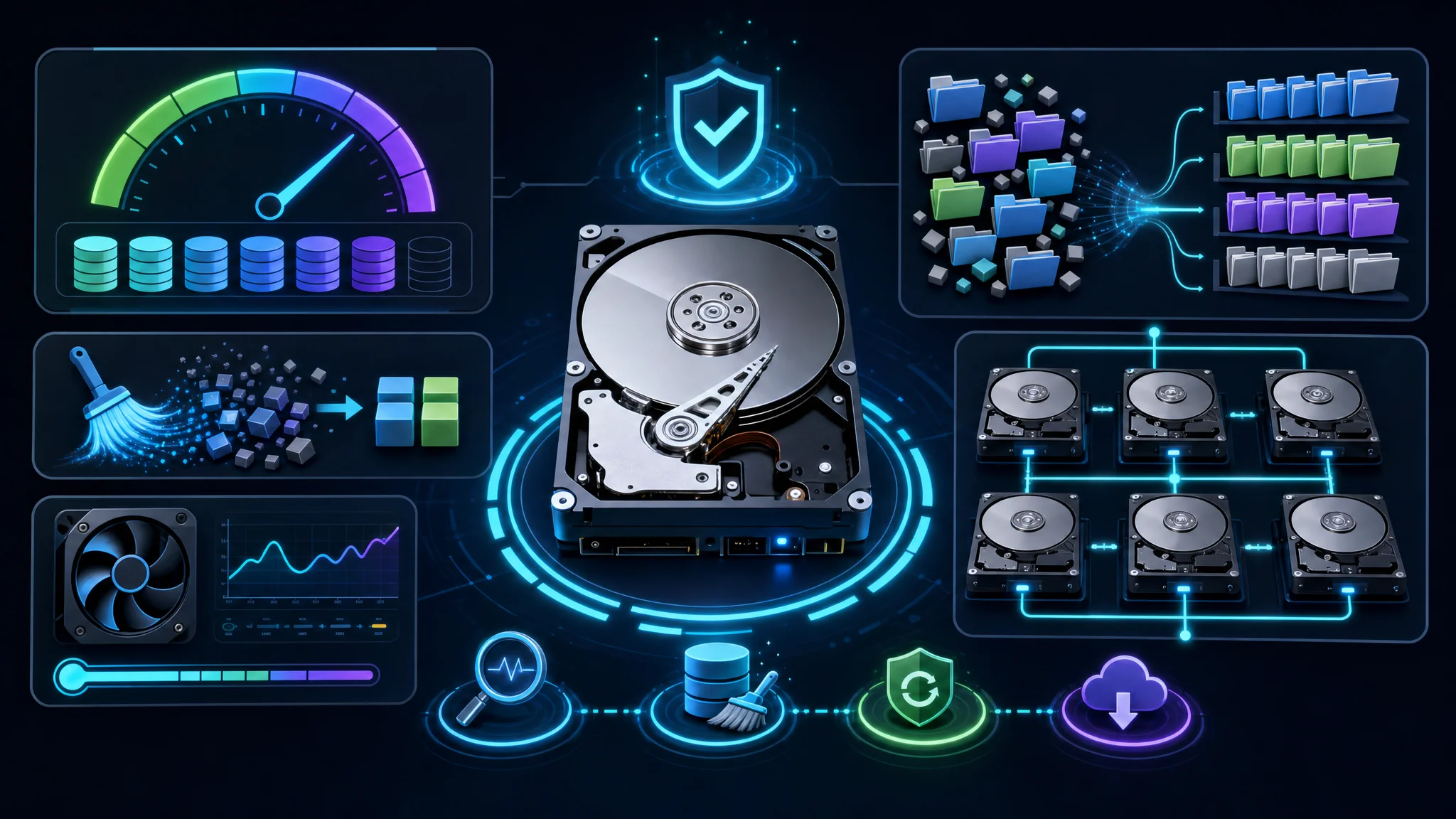
Ken de veelvoorkomende oorzaken en neem voorzorgsmaatregelen om het risico op schijffouten te beperken:
- Zorg voor een stabiele omgeving: stel je computer niet bloot aan extreme temperaturen, vochtigheid of stof. Dit kan schijffouten veroorzaken.
- Behandel schijven voorzichtig: wees voorzichtig bij het plaatsen en verwijderen om fysieke schade te voorkomen.
- Voorkom stroomonderbrekingen: stroomuitval of de computer loskoppelen zonder correct af te sluiten kan fouten veroorzaken. Gebruik een betrouwbare stroombron en overweeg een noodstroomvoorziening (UPS).
- Werk besturingssysteem en software bij: updates pakken bekende problemen en kwetsbaarheden aan en helpen zo schijffouten voorkomen.
- Gebruik geschikte hardware van goede kwaliteit: controleer of schijven en andere onderdelen goed werken met je systeem.
- Stel een back-upstrategie op: maak geregeld back-ups naar externe opslag of een clouddienst om je gegevens tegen verlies te beschermen.
Tip: voer geregeld onderhoud uit, zoals schijfopruiming en defragmentatie, om de prestaties te verbeteren en fouten te voorkomen.
Defecte schijven vervangen of upgraden
Houd bij het vervangen of upgraden van defecte schijven rekening met het volgende:
- Compatibiliteit: controleer of de nieuwe schijf geschikt is voor de hardware en het besturingssysteem.
- Capaciteit: kies voldoende opslagruimte voor je huidige behoeften en toekomstige groei.
- Prestaties: let op snelheid en prestaties, vooral wanneer je een oudere, tragere schijf vervangt.
- Betrouwbaarheid: kies een schijf met een goede staat van dienst op het gebied van betrouwbaarheid en duurzaamheid.
Volg ook deze stappen:
- Maak een back-up: kopieer belangrijke gegevens voordat je de schijfconfiguratie wijzigt.
- Plan de migratie: maak een duidelijk plan om gegevens van de oude schijf naar de nieuwe over te zetten.
- Test de nieuwe schijf: controleer die grondig voordat je er volledig op vertrouwt.
Tip: vraag een deskundige om advies als je twijfelt over het vervangen of upgraden van schijven.
Conclusie
Schijffouten begrijpen en aanpakken helpt computergebruikers de integriteit en betrouwbaarheid van hun gegevens te behouden. Kennis van veelvoorkomende soorten en oorzaken en hun gevolgen is belangrijk voor goed schijfbeheer. Herken signalen en voorkom problemen met geregeld onderhoud en bewaking. Zo beperk je het risico op gegevensverlies en systeemuitval.
Hulpmiddelen voor schijfcontrole spelen een belangrijke rol bij het opsporen en diagnosticeren van fouten. Kies een geschikt ingebouwd hulpprogramma of programma van derden en volg goede werkwijzen. Diagnosetechnieken en analyse van foutenlogboeken geven inzicht in oorzaken en helpen bij herstel.
Voor herstel zijn back-ups en herstelstrategieën nodig om gegevensverlies te beperken. Herstel fouten en haal gegevens van beschadigde schijven terug met zorgvuldige stappen om verdere schade te voorkomen. Bouw schijfarrays na fouten opnieuw op om redundantie en systeemstabiliteit te herstellen.
Voorkom fouten met geregeld onderhoud, bewaking en goed schijfgebruik. Vermijd oorzaken zoals stroomuitval en onjuist afsluiten. Vervang defecte schijven op tijd om een betrouwbare opslagomgeving te behouden.
Met kennis van hulpmiddelen en technieken voor schijfcontroles kun je fouten aanpakken, gegevensverlies beperken en de levensduur van opslag verlengen. Goede kennis en voorzorgsmaatregelen dragen bij aan een veilige en betrouwbare computerervaring.
Veelgestelde vragen
Wat zijn de meest voorkomende soorten schijffouten?
De meest voorkomende soorten zijn beschadigde sectoren, bestandssysteemfouten en lees- en schrijffouten.
Waardoor ontstaan schijffouten?
Mogelijke oorzaken zijn fysieke schade, softwareproblemen, stroomuitval en het onjuist afsluiten van het systeem.
Welke gevolgen hebben schijffouten voor gegevens?
Schijffouten kunnen gegevens beschadigen, gegevensverlies veroorzaken en het systeem instabiel maken. Pak fouten snel aan om verdere schade te voorkomen.
Waaraan herken je schijffouten?
Signalen zijn trage prestaties, regelmatige crashes of vastlopers, foutmeldingen over schijfbewerkingen en ontoegankelijke bestanden of mappen.
Hoe voorkom je schijffouten?
Voer geregeld onderhoud uit, zoals schijfopruiming en defragmentatie. Gebruik een betrouwbare stroombron en voorkom onverwacht afsluiten.
Wat is het beste programma voor schijfcontrole?
De beste keuze hangt af van je behoeften en besturingssysteem. Veelgebruikte opties zijn CHKDSK voor Windows, fsck voor Linux en Disk Utility voor macOS.
Related Posts