
De ultieme gereedschapskist voor pc-bouwers: 10 onmisbare hulpmiddelen

Table of Contents
10 essentiële hulpmiddelen om zelf een pc te bouwen
Zelf een pc bouwen is een waardevolle ervaring. Je stelt elk onderdeel af op je eigen behoeften. Tegelijk kan het een lastige klus zijn, vooral als je nog nooit een pc hebt gebouwd. Deze tien essentiële hulpmiddelen en onderdelen helpen je op weg.
Belangrijkste punten
- De juiste processor bepaalt in belangrijke mate de prestaties van je pc.
- Het moederbord vormt de basis en bepaalt welke andere onderdelen compatibel zijn.
- Een grafische kaart is onmisbaar voor gamen en grafisch intensieve taken.
- RAM is belangrijk voor multitasking en de algemene systeemprestaties.
- De beste opslag hangt af van je behoefte aan snelheid en capaciteit en van je budget.
De juiste processor kiezen
CPU-specificaties begrijpen
Let bij CPU-specificaties op enkele belangrijke factoren. De kloksnelheid bepaalt hoe snel de processor instructies uitvoert. Het aantal kernen bepaalt hoeveel taken de CPU tegelijk kan verwerken. De cachegrootte is eveneens van belang, omdat de cache vaak gebruikte gegevens opslaat zodat de processor ze sneller terugvindt. De TDP (Thermal Design Power) geeft aan hoeveel warmte de CPU produceert en welke koelcapaciteit nodig is.
Kort samengevat:
- Kloksnelheid: bepaalt de snelheid van de processor.
- Aantal kernen: bepaalt de mogelijkheden voor multitasking.
- Cachegrootte: bewaart vaak gebruikte gegevens voor snelle toegang.
- TDP-waarde: geeft de warmteproductie en koelbehoefte aan.
Houd deze specificaties in gedachten wanneer je een processor voor jouw gebruik kiest.
Intel- en AMD-processors vergelijken
Intel en AMD zijn de twee belangrijkste processorfabrikanten voor een pc-configuratie. Beide bieden processors met uiteenlopende specificaties en prestatieniveaus. Let bij de vergelijking op deze punten:
- Prestaties: Intel-processors staan bekend om sterke prestaties op één kern. Dat is nuttig voor taken die vooral op één thread draaien, zoals gamen. AMD-processors leveren doorgaans betere prestaties met meerdere kernen. Dat past bij taken die meerdere kernen benutten, zoals videobewerking en het maken van content.
- Prijs: AMD-processors bieden vaak meer waar voor je geld dan Intel-processors. Ze leveren geregeld vergelijkbare prestaties voor een lagere prijs en zijn daardoor populair bij bouwers met een beperkt budget.
- Compatibiliteit: Intel-processors gebruiken een eigen socket en chipset voor moederborden. AMD-processors gebruiken een andere socket en chipset. Controleer of de processor die je kiest compatibel is met het moederbord dat je wilt gebruiken.
- Overklokken: Zowel Intel- als AMD-processors kunnen worden overklokt voor hogere prestaties. Intel-processors worden vooral in het hogere segment vaak gezien als processors met meer overklokruimte.
- Ondersteuning op lange termijn: AMD-processors bieden doorgaans langer ondersteuning voor oudere moederborden, wat latere upgrades eenvoudiger maakt.
Weeg deze factoren af tegen je eigen behoeften en budget wanneer je tussen Intel en AMD kiest.
De beste processor voor jouw gebruik bepalen
Let bij het kiezen van een processor op prestaties, compatibiliteit en prijs. De prestaties bepalen hoe vlot je pc taken verwerkt. Niet elke processor werkt met elk moederbord, dus controleer de compatibiliteit. Sommige processors zijn bovendien duur. Met deze stappen maak je een onderbouwde keuze:
- Zoek uit welke processors beschikbaar zijn en vergelijk hun specificaties.
- Bepaal je budget en zoek een processor die binnen dat bedrag de beste prestaties biedt.
- Lees tests en bekijk benchmarks om te zien hoe processors in praktijksituaties presteren.
Tip: Gebruik je de pc voor gamen of andere zware taken, kijk dan naar een processor met meerdere kernen en een hoge kloksnelheid.
De beste processor hangt af van je eisen en budget. Vergelijk de mogelijkheden zorgvuldig om een processor te vinden die bij je pc-configuratie past.
Het juiste moederbord kiezen
Verschillende vormfactoren verkennen
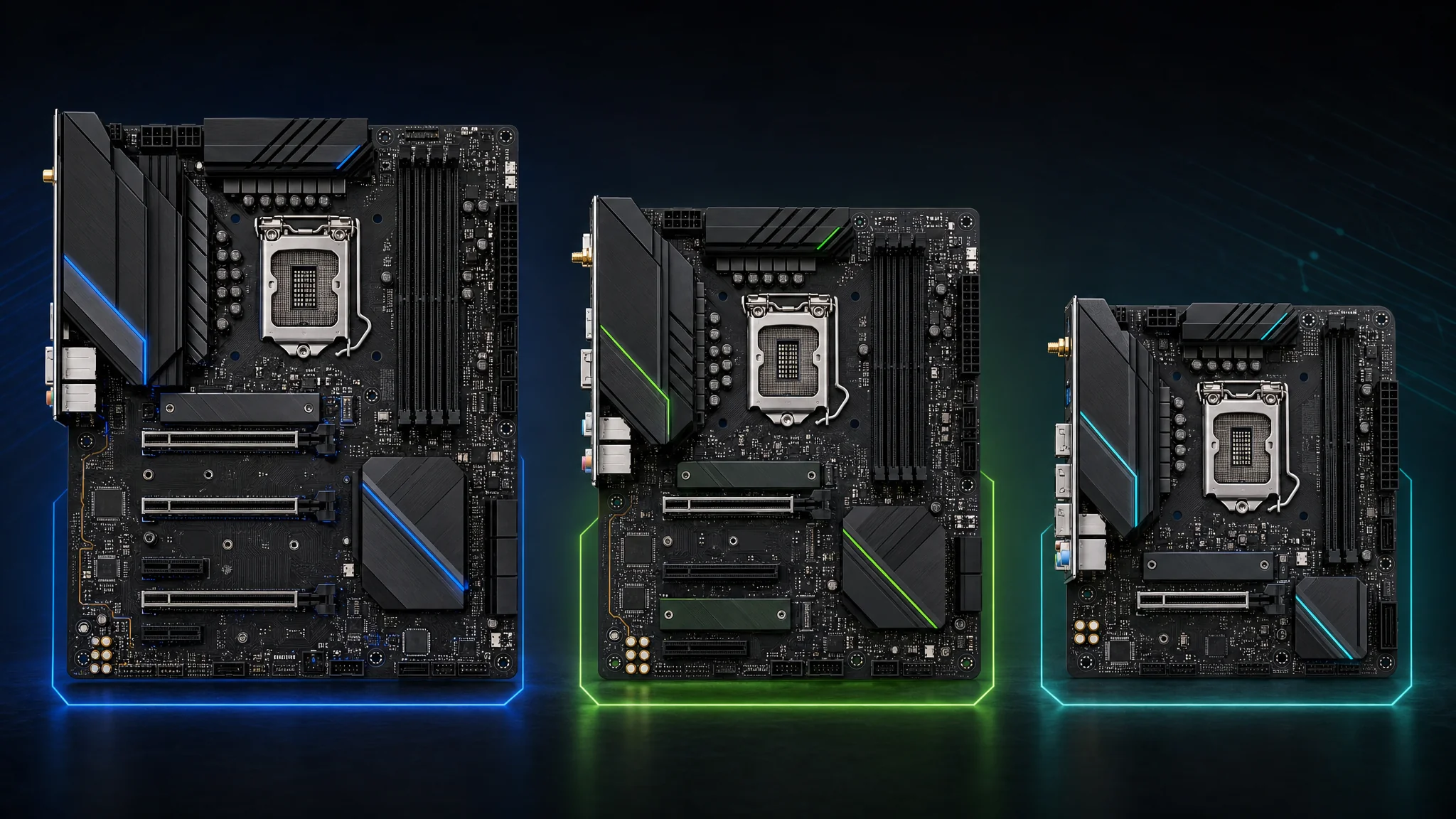
Let bij het kiezen van een moederbord op de vormfactor. Die bepaalt de fysieke afmetingen en indeling van het moederbord en beïnvloedt daarmee de grootte en compatibiliteit van de pc-behuizing. Belangrijke vormfactoren zijn:
- ATX: de meest gangbare vormfactor, met een goede balans tussen formaat en uitbreidbaarheid. Geschikt voor de meeste standaarddesktops.
- Micro-ATX: kleiner dan ATX, maar met een behoorlijk aantal uitbreidingssleuven. Een goede keuze voor compacte systemen.
- Mini-ITX: geschikt voor een kleine, compacte pc. Houd rekening met het beperkte aantal uitbreidingsmogelijkheden.
Houd bij je keuze rekening met de afmetingen van de behuizing en het aantal uitbreidingssleuven dat je nodig hebt. Controleer ook of de vormfactor past bij andere onderdelen, zoals de CPU-socket en RAM-sleuven. Zo kies je een moederbord dat bij je pc-configuratie past.
Uitbreidingssleuven en poorten beoordelen
Let op de uitbreidingssleuven en poorten van een moederbord. Uitbreidingssleuven zijn bedoeld voor extra onderdelen, zoals grafische, geluids- of netwerkkaarten. Poorten zijn de aansluitingen waarmee je externe apparaten, zoals USB-apparaten, monitoren en luidsprekers, verbindt.
Let op de volgende punten:
- Aantal uitbreidingssleuven: bepaal hoeveel sleuven je nodig hebt voor de onderdelen die je wilt toevoegen.
- Soort uitbreidingssleuven: moederborden ondersteunen verschillende typen, zoals PCI, PCIe en M.2. Zorg dat het gekozen bord de benodigde sleuven heeft.
- Aantal en type poorten: bepaal welke aansluitingen je randapparatuur nodig heeft. Veelvoorkomende poorten zijn USB, HDMI, DisplayPort en audioaansluitingen.
Tip: Kies bij voorkeur een moederbord met meer uitbreidingssleuven en poorten dan je nu nodig hebt. Zo houd je ruimte voor upgrades en flexibiliteit.
Door de sleuven en poorten zorgvuldig te beoordelen, zorg je dat het moederbord werkt met de gewenste onderdelen en randapparatuur.
De juiste chipset kiezen
De chipset bepaalt de functies en mogelijkheden van het moederbord. Kies daarom een chipset die past bij je behoeften.
Intel en AMD zijn de twee belangrijkste chipsetfabrikanten. Ze bieden verschillende voordelen en compatibiliteit met processors. Vergelijk de specificaties en controleer welke processors door de chipset worden ondersteund voordat je beslist.
Let bij je keuze op:
- Socketcompatibiliteit: controleer of de chipset past bij de processorsocket op het moederbord.
- Uitbreidingssleuven en poorten: bekijk het aantal en type. Die bepalen de aansluitmogelijkheden van je pc.
- Ondersteuning voor overklokken: controleer of de chipset overklokken ondersteunt als je de processor wilt overklokken.
De chipset speelt een belangrijke rol in de prestaties en compatibiliteit van je pc. Vergelijk de opties zorgvuldig voordat je een keuze maakt.
De juiste grafische kaart kiezen
GPU-architectuur begrijpen
GPU-architectuur beschrijft het ontwerp en de opbouw van een grafische processor. Die architectuur bepaalt mede de prestaties en mogelijkheden van een grafische kaart. Parallelle verwerking is een belangrijk kenmerk van moderne GPU’s: meerdere taken worden tegelijk uitgevoerd. Daardoor kunnen GPU’s complexe beelden renderen en rekenintensieve taken efficiënt verwerken.
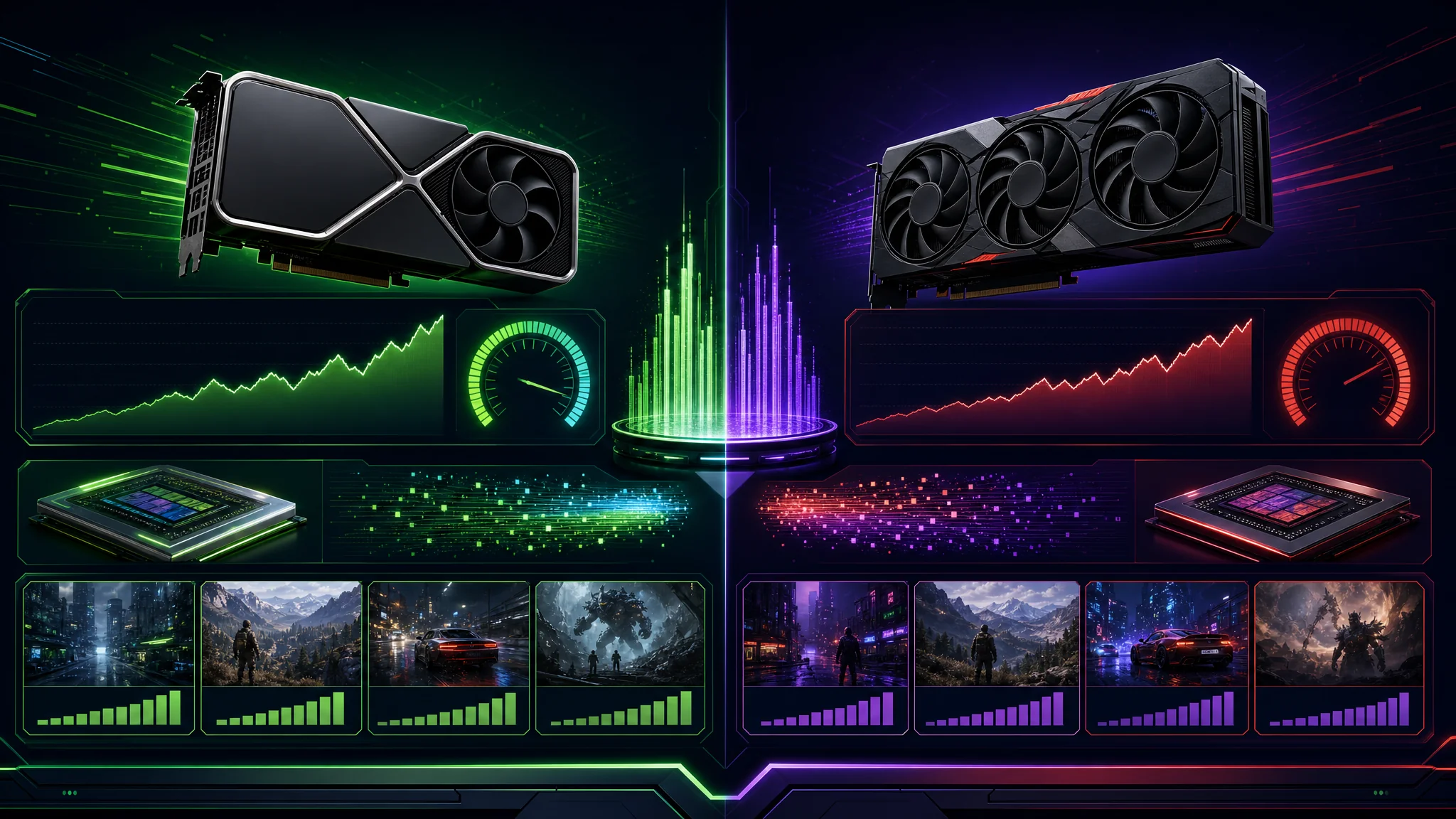
Vergelijk bij Nvidia- en AMD-kaarten ook de architectuur. Nvidia richt zich op CUDA-cores en raytracing, die hoge prestaties leveren in games en professionele toepassingen. AMD legt meer nadruk op streamprocessors en rekenprestaties, wat de kaarten geschikt maakt voor bijvoorbeeld videobewerking en 3D-rendering.
Let bij een kaart voor jouw budget op het aantal kernen, de kloksnelheid en de geheugenbandbreedte. Deze specificaties beïnvloeden de prestaties bij gamen en andere GPU-intensieve taken. Controleer ook het stroomverbruik en de thermische eigenschappen, zodat de kaart past bij de voeding en koeling van je pc.
Als je GPU-architectuur begrijpt, kun je de prestaties van een kaart beter inschatten en een model kiezen dat bij jouw behoeften en budget past.
Nvidia- en AMD-grafische kaarten vergelijken
Nvidia en AMD bieden grafische kaarten in uiteenlopende prestatieniveaus en prijsklassen.
Prestaties: Nvidia-kaarten staan bekend om hun hoge prestaties, vooral bij gamen in het hogere segment en bij professionele toepassingen. Ze presteren qua ruwe rekenkracht en efficiëntie vaak beter dan AMD-kaarten.
Prijs: AMD-kaarten zijn doorgaans betaalbaarder. Ze leveren goede prestaties voor hun prijs en zijn populair bij gamers met een beperkt budget.
Software en stuurprogramma’s: Nvidia heeft een sterke reputatie voor software en ondersteuning van stuurprogramma’s. De drivers worden vaak bijgewerkt en geoptimaliseerd voor nieuwe games en toepassingen. AMD heeft de laatste jaren flinke vooruitgang geboekt, maar loopt op dit gebied nog achter op Nvidia.
Functies: Nvidia-kaarten bevatten vaak extra functies zoals raytracing en DLSS (Deep Learning Super Sampling). In ondersteunde games kunnen die de beeldkwaliteit en prestaties verbeteren.
Compatibiliteit: Nvidia- en AMD-kaarten werken met de meeste moderne moederborden en besturingssystemen. Controleer wel de specifieke vereisten en compatibiliteit van de kaart met je systeem.
Nvidia-kaarten bieden hoge prestaties en geavanceerde functies, maar kosten doorgaans meer. AMD-kaarten bieden vaak een gunstige prijs-prestatieverhouding en passen goed bij een beperkter budget.
De beste grafische kaart voor je budget bepalen
Houd bij het kiezen van een grafische kaart rekening met prestaties, prijs en compatibiliteit. Met deze stappen maak je een geïnformeerde keuze:
- Vergelijk benchmarks en recensies van kaarten binnen je prijsklasse.
- Kijk naar de eisen van de games en toepassingen die je wilt gebruiken. Sommige profiteren van een kaart uit het hogere segment, terwijl andere minder rekenkracht nodig hebben.
- Controleer het stroomverbruik van de kaart. Je voeding moet het benodigde vermogen kunnen leveren.
- Controleer of de kaart compatibel is met je moederbord en overige onderdelen.
De beste kaart voor jouw budget biedt de juiste balans tussen prestaties en prijs. Vergelijk de opties zorgvuldig om je budget goed te besteden.
Het juiste RAM kiezen
RAM-snelheid en capaciteit begrijpen
RAM-snelheid en -capaciteit zijn belangrijke factoren bij het kiezen van geheugen voor je pc.
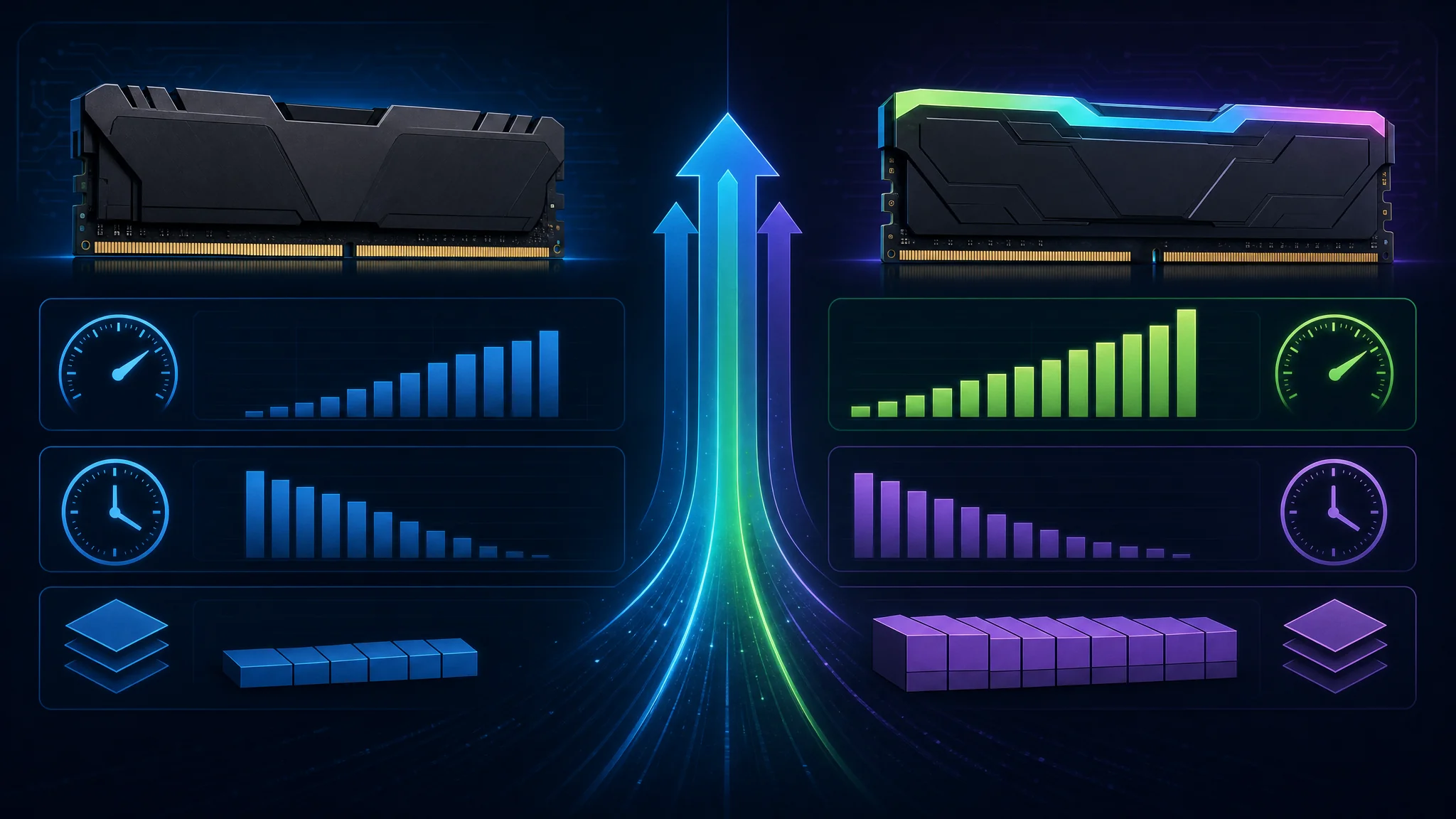
- RAM-snelheid is de frequentie waarmee gegevens naar een RAM-module worden geschreven of ervan worden gelezen. Een hogere snelheid kan de gegevensoverdracht versnellen en de algemene systeemprestaties verbeteren.
- RAM-capaciteit is de hoeveelheid geheugen die de module kan bevatten. Met meer RAM kun je meer toepassingen tegelijk uitvoeren en grotere gegevenssets verwerken.
Zoek een goede balans tussen snelheid en capaciteit. Houd rekening met de eisen van je toepassingen en workloads om de juiste configuratie te bepalen.
Onderstaande tabel vat enkele RAM-snelheden en capaciteiten samen:
| RAM-snelheid | Capaciteit |
|---|---|
| 2400 MHz | 8GB |
| 3200 MHz | 16GB |
| 3600 MHz | 32GB |
Hogere RAM-snelheden vereisen mogelijk compatibele hardware en ondersteuning van het moederbord. Controleer ook de maximale RAM-capaciteit van je moederbord.
Tip: Gebruik je de pc vooral voor games of andere geheugentaken, dan leveren hogere RAM-snelheden en grotere capaciteiten mogelijk een merkbare prestatieverbetering op.
DDR4 en DDR3 vergelijken
Let bij je keuze op de verschillen tussen DDR4 en DDR3. DDR4 is de nieuwere generatie en biedt verschillende voordelen:
- Prestaties: DDR4 levert doorgaans betere prestaties dan DDR3, met hogere gegevenssnelheden en lagere latency.
- Energieverbruik: DDR4 werkt op een lagere spanning. Daardoor kan het minder stroom verbruiken en energie-efficiënter zijn.
- Compatibiliteit: DDR4-geheugen werkt niet in DDR3-sleuven. Controleer dus of je moederbord DDR4 ondersteunt.
- Beschikbaarheid: DDR4 is breder verkrijgbaar en komt vaker voor in nieuwere systemen. DDR3 is soms lastiger te vinden.
Ondersteunt je moederbord DDR4, dan is dat voor je pc-configuratie de aanbevolen keuze. DDR4 biedt betere prestaties, een lager energieverbruik en meer ruimte voor toekomstige eisen.
De juiste hoeveelheid RAM voor jouw gebruik bepalen
Bepaal hoeveel RAM je nodig hebt op basis van je gebruik. RAM (Random Access Memory) is een essentieel pc-onderdeel dat gegevens bewaart waarmee de computer op dat moment werkt. Houd rekening met deze punten:
- Je gebruik: bepaal welke taken je uitvoert. Voor websurfen, e-mail en eenvoudige kantoortaken is 8GB doorgaans voldoende. Voor gamen of zware toepassingen zoals videobewerking en 3D-rendering is mogelijk 16GB of zelfs 32GB nodig.
- Toekomstige behoeften: houd rekening met mogelijk gebruik in de komende jaren. Als je de pc langere tijd houdt, kun je meer RAM installeren dan je nu nodig hebt. Zo blijft de pc vlot werken wanneer software en toepassingen meer eisen stellen.
- Eisen van het besturingssysteem: controleer de aanbevolen RAM-eisen van het besturingssysteem. Die verschillen per systeem. Zorg voor voldoende geheugen om je gekozen OS soepel te draaien.
- Budget: RAM-prijzen verschillen en schommelen. Bepaal je budget en vergelijk aanbiedingen voordat je een aankoop doet.
- Uitbreidbaarheid: controleer of het moederbord vrije RAM-sleuven heeft. Daarmee kun je later makkelijker geheugen toevoegen. Met weinig sleuven of bij een laptop kan uitbreiden lastiger of onmogelijk zijn.
De juiste RAM-capaciteit helpt je pc goed te presteren en snel te reageren. Baseer je keuze op je gebruik, toekomstige behoeften, besturingssysteem, budget en uitbreidingsmogelijkheden.
De beste opslagoplossing kiezen
Verschillende opslagstations verkennen
Er zijn verschillende soorten opslagstations. Elk type heeft eigen voordelen en aandachtspunten:
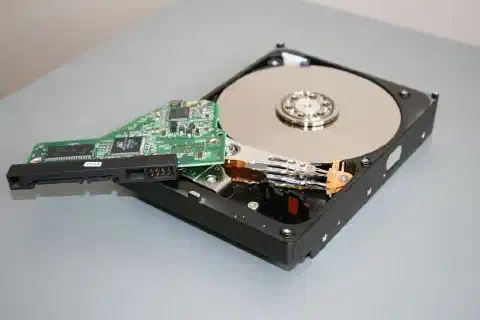
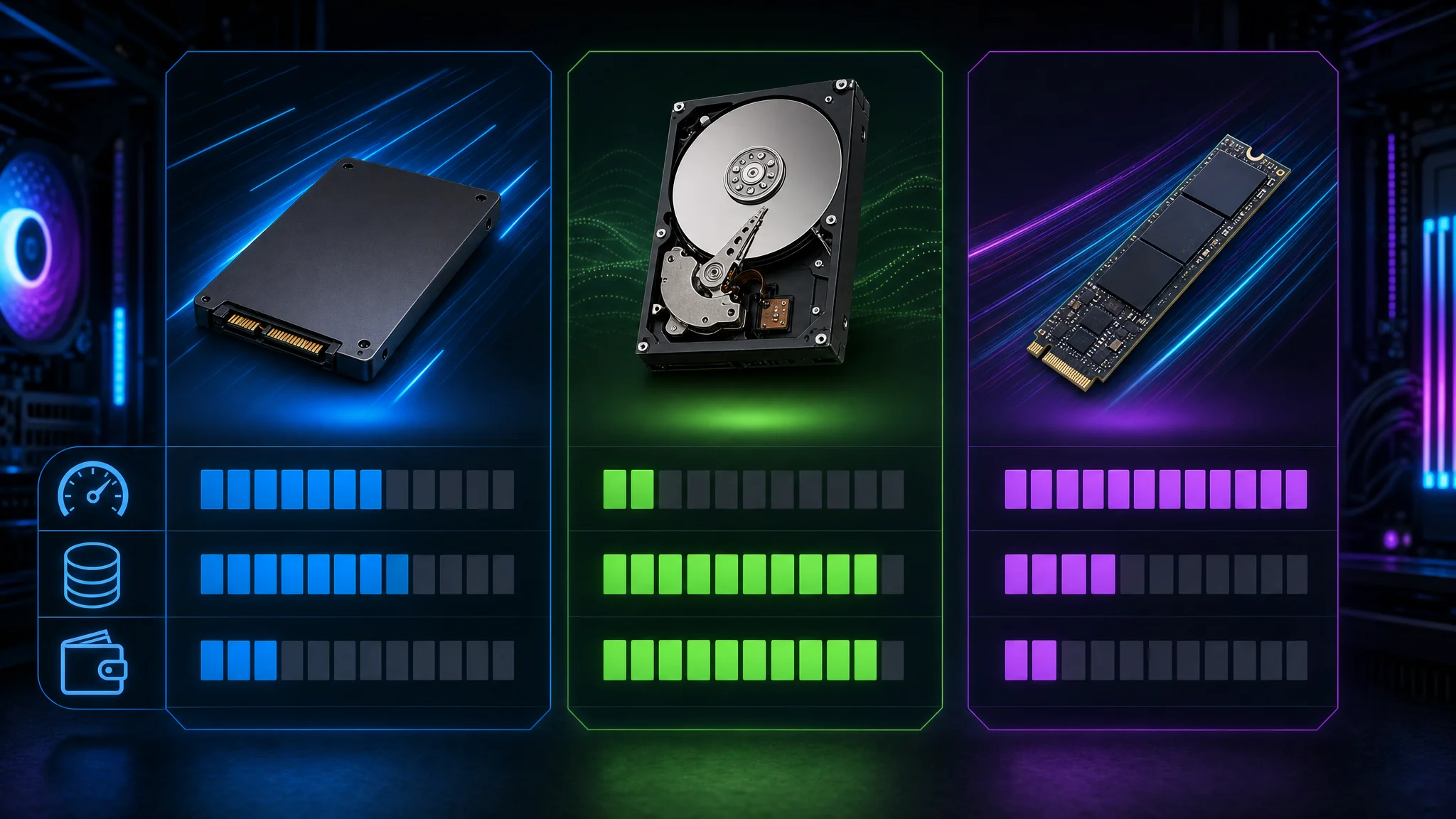
- Harde schijven (HDD): bieden meer opslagruimte tegen lagere kosten per gigabyte. Ze zijn geschikt voor grote bestanden en toepassingen.
- Solid-state drives (SSD): zijn sneller en betrouwbaarder dan HDD’s. Ze gebruiken flashgeheugen, waardoor de pc sneller opstart en de algemene systeemprestaties verbeteren.
- NVMe-schijven: NVMe (Non-Volatile Memory Express) is de snelste beschikbare opslagoptie. NVMe-schijven sluiten via de PCIe-interface rechtstreeks aan op het moederbord en bieden zeer hoge gegevensoverdrachtssnelheden.
Houd bij je keuze rekening met je budget, opslagbehoefte en gewenste prestaties. SSD’s en NVMe-schijven versnellen het systeem. HDD’s zijn een voordelige keuze als je veel opslagruimte nodig hebt.
SSD en HDD vergelijken
Een belangrijke keuze voor de opslag van je pc is een solid-state drive (SSD) of harde schijf (HDD). SSD’s lezen en schrijven sneller. Dat verkort de opstarttijd en versnelt bestandsoverdrachten. HDD’s bieden daarentegen meer opslagruimte tegen lagere kosten per gigabyte. Let op deze factoren:
- Snelheid: SSD’s zijn veel sneller dan HDD’s. Ze zijn geschikt voor taken die snelle toegang tot gegevens vereisen, zoals gamen en videobewerking.
- Capaciteit: HDD’s bieden meer ruimte en passen daardoor beter bij grote bestanden, zoals films en muziekbibliotheken.
- Duurzaamheid: SSD’s hebben geen bewegende onderdelen. Daardoor zijn ze beter bestand tegen fysieke schade en minder vatbaar voor storingen.
- Prijs: HDD’s zijn meestal goedkoper dan SSD’s, vooral bij grotere capaciteiten.
Weeg je behoeften en budget af. Zo bepaal je of de snelheid en duurzaamheid van een SSD opwegen tegen de lagere prijs en grotere capaciteit van een HDD.
De juiste opslagcapaciteit bepalen
Opslagcapaciteit is de hoeveelheid gegevens die een opslagstation kan bewaren. Houd bij je keuze rekening met het volgende:
- Gebruik: bedenk waarvoor je de pc gebruikt. Voor eenvoudige taken, zoals surfen en documenten bewerken, volstaat mogelijk een kleinere capaciteit. Werk je met grote bestanden of wil je een omvangrijke mediabibliotheek bewaren, dan heb je meer ruimte nodig.
- Besturingssysteem en software: houd rekening met de ruimte die het besturingssysteem en je toepassingen innemen. Videobewerkingssoftware en games kunnen veel opslagruimte gebruiken.
- Toekomstige uitbreiding: denk na over je toekomstige behoeften. Verwacht je later meer opslag nodig te hebben, dan voorkomt een grotere schijf nu een upgrade achteraf.
- Budget: grotere capaciteiten kosten meestal meer. Zoek de balans tussen je opslagbehoeften en je budget.
Zorg voor voldoende capaciteit zonder te betalen voor ruimte die je niet nodig hebt. Beoordeel je eisen zorgvuldig voordat je een keuze maakt.
De juiste voeding kiezen
Efficiëntie van voedingen begrijpen
Efficiëntie is een belangrijk punt bij het kiezen van een voeding. Efficiëntie geeft aan hoe goed de voeding wisselstroom uit het stopcontact omzet in gelijkstroom voor de computeronderdelen. Een hogere efficiëntiewaarde betekent minder energieverlies en lagere elektriciteitskosten.
Houd bij het beoordelen van efficiëntie rekening met het volgende:
- Efficiëntie wordt meestal als percentage weergegeven. Een hoger percentage betekent een efficiëntere voeding.
- Het 80 Plus-certificeringsprogramma is een bekende standaard. Het deelt voedingen in niveaus in: 80 Plus, 80 Plus Bronze, 80 Plus Silver, 80 Plus Gold, 80 Plus Platinum en 80 Plus Titanium.
- Een voeding met een hogere efficiëntiewaarde kan op lange termijn geld besparen en is milieuvriendelijker.
Let bij de keuze van een voeding dus ook op efficiëntie. Die beïnvloedt het energieverbruik en de algemene prestaties van je pc.
Wattage en modulaire of niet-modulaire voedingen
Let op het wattage en op de vraag of de voeding modulair is. Wattage geeft aan hoeveel vermogen de voeding aan je onderdelen kan leveren. Belangrijke punten:
- Voor game-pc’s en systemen met hoogwaardige onderdelen wordt doorgaans een voeding met een hoger wattage aanbevolen.
- Bij een modulaire voeding sluit je alleen de kabels aan die je nodig hebt. Dat vermindert kabelwirwar en verbetert de luchtstroom.
- Bij een niet-modulaire voeding zitten alle kabels vast. Kabels netjes wegwerken kan daardoor lastiger zijn.
Kies een voeding die voldoet aan de stroombehoefte van je onderdelen en past bij je voorkeur voor kabelbeheer. Bereken het benodigde vermogen en kies voldoende wattage en de gewenste modulariteit.
De juiste voeding voor je pc bepalen
Let bij je keuze op een paar belangrijke factoren. Wattage bepaalt hoeveel vermogen de voeding aan je onderdelen kan leveren. Kies een voeding die de stroombehoefte van je pc aankan, ook bij overklokken of toekomstige upgrades.
Let ook op de efficiëntie. Een efficiëntere voeding zet meer wisselstroom uit het stopcontact om in gelijkstroom voor de onderdelen. Zo gaat minder energie verloren en dalen de elektriciteitskosten.
Gebruik deze punten om de juiste voeding te kiezen:
- Bereken het stroomverbruik van je onderdelen, waaronder de CPU, grafische kaart en andere randapparatuur. Online calculators voor voedingen kunnen hierbij helpen.
- Kies een wattage dat hoger ligt dan de berekende behoefte. Zo houd je ruimte voor toekomstige upgrades en vergroot je de stabiliteit.
- Zoek naar voedingen met 80 Plus-certificering, een aanwijzing voor hogere efficiëntie.
- Denk na over een modulaire of niet-modulaire uitvoering. Met een modulaire voeding sluit je alleen de benodigde kabels aan, wat kabelwirwar vermindert en de luchtstroom verbetert.
Tip: Een voeding van hoge kwaliteit van een betrouwbare fabrikant is een goede investering in betrouwbaarheid en levensduur.
Met deze factoren en tips kies je een voeding die bij je pc past en zorg je voor goede prestaties en stabiliteit.
De ideale behuizing kiezen
Kastformaten en vormfactoren verkennen
Pc-behuizingen zijn verkrijgbaar in verschillende formaten en vormfactoren, elk met eigen voordelen en beperkingen:
- ATX: de meest gangbare vormfactor. Deze biedt veel ruimte voor onderdelen en uitbreidingen en past bij de meeste builds.
- Micro-ATX: kleiner dan ATX, maar biedt nog steeds behoorlijk wat ruimte. Een goede keuze voor compacte systemen.
- Mini-ITX: de kleinste vormfactor, geschikt voor builds met weinig beschikbare ruimte.
Houd bij de keuze rekening met de afmetingen van je onderdelen en de beschikbare ruimte. Denk ook aan het aantal uitbreidingssleuven en schijfruimtes dat je nodig hebt. Kies een behuizing waarin alle onderdelen passen en die voldoende luchtstroom voor koeling biedt.
Tip: Controleer vóór aankoop de afmetingen en specificaties van de behuizing om te zien of je onderdelen passen.
Luchtstroom en koelopties beoordelen
Een goede luchtstroom en koeling zijn nodig om de prestaties van je zelfgebouwde pc op peil te houden en oververhitting te voorkomen. Luchtstroom is de luchtbeweging in de behuizing. Koelopties zijn de methoden om warmte van onderdelen af te voeren. Let op het volgende:
- Goede luchtstroom is essentieel voor effectieve koeling. Zorg voor voldoende inlaat- en uitlaatventilatoren die een constante luchtstroom door de behuizing maken.
- Kabelbeheer beïnvloedt de luchtstroom. Bundel kabels en houd ze uit de luchtweg.
- Plaatsing van onderdelen is belangrijk. Een doordachte plaatsing van de CPU-koeler, grafische kaart en andere onderdelen die warmte produceren, helpt de luchtstroom te verbeteren.
Tip: Stofophoping belemmert de luchtstroom en kan oververhitting veroorzaken. Maak je pc regelmatig schoon en gebruik stoffilters.
Een goede luchtstroom en koeling dragen bij aan de levensduur en prestaties van je pc.
De juiste behuizing voor je pc-configuratie kiezen
Let bij het kiezen van een behuizing op verschillende factoren. Formaat bepaalt hoeveel ruimte beschikbaar is voor onderdelen en hoe groot je pc wordt. Kleinere behuizingen passen bij compacte builds, terwijl grotere behuizingen meer ruimte bieden voor uitbreidingen.
Ook luchtstroom is belangrijk. Goede luchtstroom houdt onderdelen koel en voorkomt oververhitting. Zoek een behuizing met voldoende ventilatie en bevestigingspunten voor ventilatoren.
Let ook op de uitstraling. Kies een behuizing die bij je stijl past en aansluit op het ontwerp van jouw opstelling.
Houd bij je keuze rekening met:
- Form factor: kies een behuizing die de vormfactor van je moederbord ondersteunt.
- Uitbreidingssleuven: controleer of er genoeg sleuven zijn voor je onderdelen.
- Kabelbeheer: kies een behuizing met mogelijkheden om kabels netjes weg te werken.
- Schijfruimtes: controleer het aantal en type schijfposities.
Tip: Controleer de maximale hoogte van de CPU-koeler en de maximale lengte van de GPU die in de behuizing passen. Zo voorkom je compatibiliteitsproblemen.
De juiste koeloplossing kiezen
Verschillende manieren om een CPU te koelen
Je kunt een CPU op meerdere manieren koelen. Elke methode heeft voordelen en aandachtspunten. De meest gebruikelijke opties zijn:
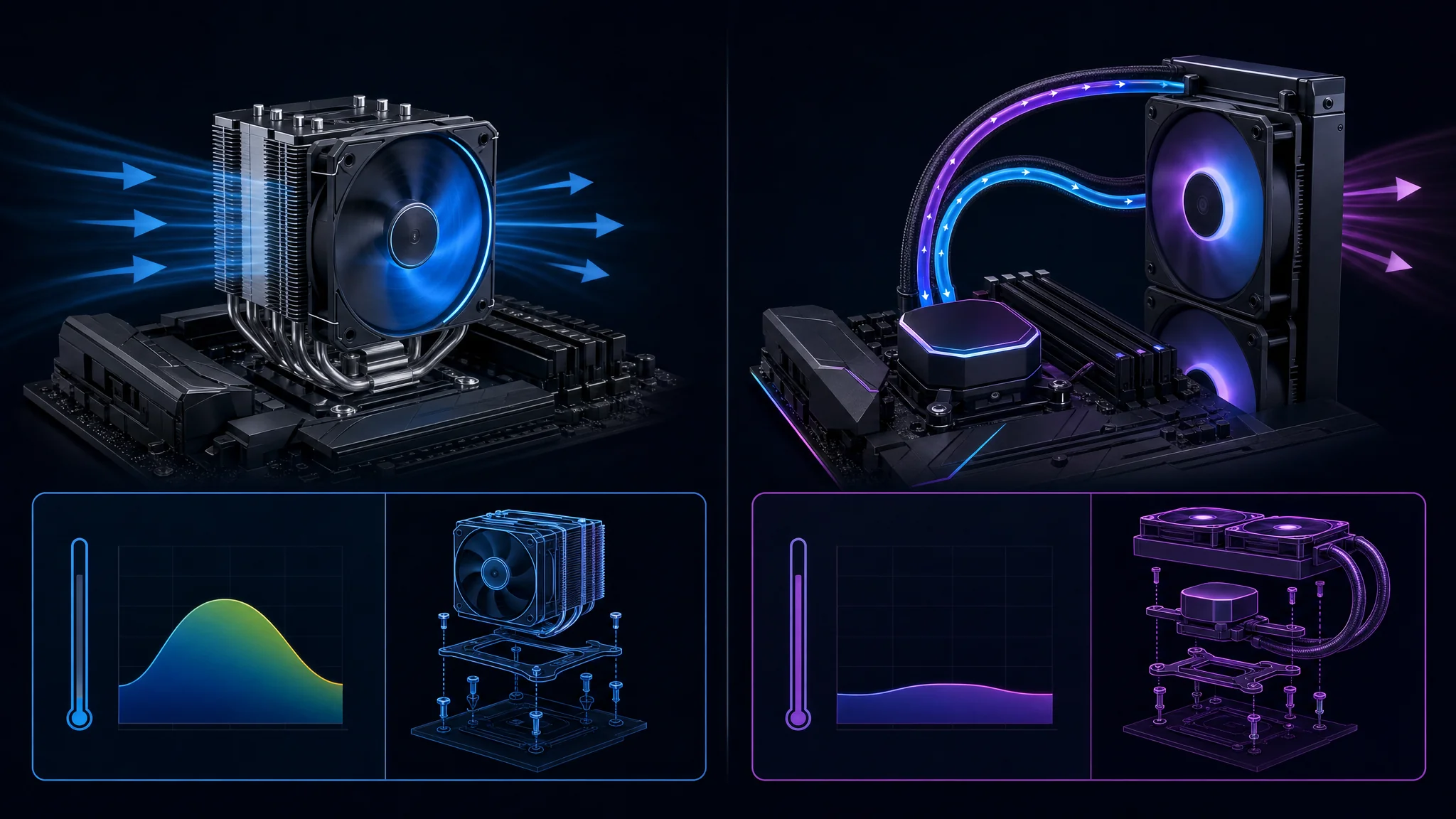
- Luchtkoeling: de meest gangbare en betaalbare methode. Een koelblok en ventilator voeren warmte van de CPU af. Luchtkoeling werkt voor de meeste pc-configuraties en is relatief eenvoudig te installeren.
- Vloeistofkoeling: ook bekend als waterkoeling. Een gesloten circuit laat koelvloeistof rond de CPU circuleren. Dit koelt efficiënter dan luchtkoeling en kan de temperatuur beter beheersen. Overklokkers en enthousiastelingen die hun CPU zwaar belasten, kiezen hier vaak voor.
- Hybride koeling: combineert lucht- en vloeistofkoeling. De combinatie koelt beter en kan het geluidsniveau verlagen.
Houd bij je keuze rekening met je budget, de mate waarin je wilt overklokken en de grootte van je behuizing. Controleer ook de compatibiliteit met de CPU-socket en het moederbord. Installeer en onderhoud de koeloplossing op de juiste manier om de CPU op geschikte temperaturen te houden.
Luchtkoeling en vloeistofkoeling vergelijken
Voor de koeling van je pc zijn luchtkoeling en vloeistofkoeling de twee belangrijkste opties. Beide hebben voor- en nadelen.
Luchtkoeling is de meest gangbare en betaalbare oplossing. Ventilatoren voeren warmte van de CPU en andere onderdelen af. Luchtkoelers zijn eenvoudig te installeren en onderhouden en bieden voor de meeste builds voldoende koeling. Ze kunnen wel groot zijn en zijn bij extreem overklokken mogelijk minder effectief.
Vloeistofkoeling gebruikt koelvloeistof om warmte van de CPU af te voeren. Deze methode is efficiënter en kan beter koelen, vooral bij systemen uit het hogere segment of overklokte CPU’s. Vloeistofkoelers zijn meestal duurder en vergen meer onderhoud. Je moet het koelvloeistofpeil controleren en op lekkages letten.
Let bij de keuze op deze punten:
- Luchtkoeling is meestal betaalbaarder en eenvoudiger te installeren. Vloeistofkoeling levert betere koelprestaties.
- Luchtkoelers zijn doorgaans stiller dan vloeistofkoelers, omdat ze geen pomp of andere bewegende onderdelen hebben.
- Vloeistofkoelers kunnen er aantrekkelijker uitzien, bijvoorbeeld door RGB-verlichting en een strak ontwerp.
- Vloeistofkoeling vraagt meer onderhoud en heeft meer kans op uitval door lekkages of een defecte pomp.
De keuze hangt af van je behoeften en voorkeuren. Luchtkoeling is geschikt als je een betaalbare en eenvoudige oplossing wilt. Wil je de maximale koelprestaties en accepteer je een complexere installatie, dan past vloeistofkoeling mogelijk beter.
Het ideale besturingssysteem kiezen
Verschillende besturingssystemen verkennen
Voor je pc zijn verschillende besturingssystemen beschikbaar. Elk heeft sterke en zwakke punten. Bepaal wat je van een besturingssysteem verwacht voordat je kiest.
Windows is het populairste besturingssysteem. Het heeft een gebruiksvriendelijke interface en ondersteunt veel software. De omgeving is voor veel gebruikers vertrouwd en werkt goed voor gamen en productiviteit.
macOS is speciaal ontworpen voor Apple-computers. Het werkt naadloos samen met andere Apple-apparaten en heeft een overzichtelijke, intuïtieve interface. macOS staat bekend om stabiliteit en beveiliging.
Linux is een opensourcebesturingssysteem met veel aanpassingsmogelijkheden en flexibiliteit. Ontwikkelaars en ervaren gebruikers kiezen het vaak wanneer ze een opdrachtregelinterface en specifieke software nodig hebben.
Houd bij je keuze rekening met softwarecompatibiliteit, de gewenste interface en specifieke behoeften van je pc-configuratie.
Windows, macOS en Linux vergelijken
De drie belangrijkste opties voor je pc zijn Windows, macOS en Linux. Elk besturingssysteem heeft sterke en zwakke punten. Vergelijk ze voordat je beslist.
Windows wordt het meest gebruikt en heeft een interface die veel mensen kennen. De grote software- en gamebibliotheek maakt het populair bij gamers en algemene gebruikers. Windows is wel gevoelig voor virussen en malware. Zorg dus voor passende beveiligingsmaatregelen.
macOS draait uitsluitend op Apple-computers. Het staat bekend om het strakke ontwerp, de intuïtieve interface en de goede integratie met andere Apple-apparaten. macOS wordt vaak geprezen om stabiliteit en beveiliging, maar biedt minder softwarekeuze dan Windows.
Linux is opensourcesoftware en biedt veel aanpassingsmogelijkheden. Ontwikkelaars en ervaren gebruikers waarderen de controle over hun systeem. Linux staat bekend om stabiliteit en beveiliging en kent veel softwareopties. De installatie en het gebruik vragen soms meer technische kennis.
Hieronder staan enkele kenmerken van de besturingssystemen:
| Besturingssysteem | Belangrijkste kenmerken |
|---|---|
| Windows | - Gebruiksvriendelijke interface |
- Grote softwarebibliotheek
- Brede hardwarecompatibiliteit
- Kwetsbaar voor virussen en malware | | macOS | - Strak ontwerp
- Goede integratie met Apple-apparaten
- Stabiel en veilig
- Beperkte softwarekeuze | | Linux | - Aanpasbaar en flexibel
- Stabiel en veilig
- Ruime softwarekeuze
- Vereist technische kennis |
De keuze tussen Windows, macOS en Linux hangt af van je behoeften en voorkeuren. Kijk naar softwarecompatibiliteit, beveiliging, aanpasbaarheid en gebruiksgemak.
Het juiste besturingssysteem voor jouw behoeften bepalen
Let op de volgende punten wanneer je een besturingssysteem (OS) kiest:
- Verschillende besturingssystemen verkennen: onderzoek de functies en mogelijkheden van onder meer Windows, macOS en Linux.
- Windows, macOS en Linux vergelijken: beoordeel de sterke en zwakke punten en vergelijk compatibiliteit, interface, beschikbaarheid van software en aanpassingsmogelijkheden.
- Het juiste OS voor jouw behoeften bepalen: kijk naar je gebruik en voorkeuren. Ben je gamer, contentmaker of werk je in een bepaald vakgebied? Kies een OS dat daarbij aansluit en je productiviteit ondersteunt.
Het besturingssysteem vormt de basis van je pc. Kies zorgvuldig voor een soepele en prettige computerervaring.
De beste randapparatuur kiezen
Een goed toetsenbord en een goede muis kiezen
Een goed toetsenbord en een goede muis dragen bij aan productief en comfortabel computergebruik. Het toetsenbord is het belangrijkste invoerapparaat voor typen en opdrachten. Met de muis verplaats je de cursor nauwkeurig en navigeer je door de interface. Let op deze factoren:
- Ergonomie: kies een toetsenbord en muis met ergonomische eigenschappen die belasting verminderen en een natuurlijke handpositie bevorderen.
- Mechanisch of membraan: mechanische toetsenborden geven voelbare feedback en gaan lang mee. Membraantoetsenborden zijn stiller en betaalbaarder.
- Bedraad of draadloos: bedrade apparaten bieden een betrouwbare verbinding en hebben geen batterijen nodig. Draadloze apparaten geven meer bewegingsvrijheid en minder kabels op je bureau.
Tip: Een combinatie van toetsenbord en muis kan zorgen voor een prettige, samenhangende gebruikservaring.
Een goed toetsenbord en een goede muis kunnen je productiviteit en comfort tijdens het pc-gebruik sterk verbeteren.
Monitorformaat en resolutie beoordelen
Let bij de keuze van een monitor op formaat en resolutie. Het formaat bepaalt de fysieke afmetingen. De resolutie geeft aan hoeveel pixels het scherm toont. Houd rekening met het volgende:
- Formaat: een grotere monitor geeft een meeslepender beeld, maar neemt ook meer bureau in beslag. Kijk naar de beschikbare ruimte en je voorkeur.
- Resolutie: hogere resoluties, zoals 4K of QHD, tonen scherpere en gedetailleerdere beelden. Hiervoor is mogelijk krachtigere hardware nodig om alles soepel weer te geven.
Zoek een balans tussen formaat en resolutie die bij je behoeften en budget past. Denk aan het soort inhoud en taken waarvoor je de pc gebruikt, zoals gamen, grafisch ontwerp of algemeen werk. De juiste monitor verbetert je computerervaring.
Tip: Weet je niet welk formaat en welke resolutie geschikt zijn, lees dan online recensies of vraag advies aan ervaren pc-bouwers.
De juiste randapparatuur voor jouw opstelling bepalen
Houd bij het kiezen van randapparatuur rekening met een paar factoren. Compatibiliteit is essentieel: je apparaten moeten werken met het besturingssysteem en de overige hardware. Kijk ook naar ergonomie, want comfortabele randapparatuur verbetert je computerervaring.
Deze punten helpen je kiezen:
- Toetsenbord en muis: kies apparaten die je langdurig comfortabel kunt gebruiken. Let op mechanische schakelaars, instelbare DPI en programmeerbare knoppen.
- Monitor: kies een formaat, resolutie en verversingssnelheid die bij je gebruik passen. Kijk of je functies zoals HDR, G-Sync of FreeSync nodig hebt.
- Audio: voor meeslepende games of multimedia kan een goede hoofdtelefoon of luidspreker verschil maken. Let op surround sound, ruisonderdrukking en een instelbare equalizer.
- Webcam: plan je videoconferenties of streams, dan zorgt een hoogwaardige webcam voor een helder videobeeld.
De juiste randapparatuur kan je productiviteit en plezier bij het gebruik van je pc vergroten. Onderzoek de opties en kies wat bij je past.
Conclusie
Zelf een pc bouwen kan een waardevolle ervaring zijn. Door de juiste onderdelen te kiezen, stel je een krachtige computer samen die aan jouw behoeften voldoet. In dit artikel hebben we de tien belangrijkste hulpmiddelen en onderdelen voor een zelfgebouwde pc besproken. De juiste processor kiezen is belangrijk omdat die de systeemprestaties bepaalt. Begrijp CPU-specificaties, vergelijk Intel en AMD en bepaal welke processor bij jouw gebruik past. Het juiste moederbord kiezen vormt de basis van je pc. Verken vormfactoren, beoordeel uitbreidingssleuven en poorten en kies een geschikte chipset. De juiste grafische kaart kiezen is belangrijk voor gamen en multimedia. Begrijp GPU-architectuur, vergelijk Nvidia en AMD en zoek een kaart binnen je budget. Het juiste RAM kiezen ondersteunt multitasking en prestaties. Kijk naar snelheid en capaciteit, vergelijk DDR4 en DDR3 en bepaal hoeveel RAM je nodig hebt. De beste opslag kiezen is belangrijk voor je bestanden en gegevens. Vergelijk opslagtypen, SSD en HDD en de benodigde capaciteit. De juiste voeding kiezen zorgt voor een stabiel en betrouwbaar systeem. Beoordeel de efficiëntie, het wattage en de modulaire opties. De ideale behuizing kiezen beïnvloedt de uitstraling en luchtstroom. Vergelijk formaten en vormfactoren en beoordeel de koelopties. De juiste koeloplossing kiezen helpt oververhitting te voorkomen. Vergelijk CPU-koelmethoden en lucht- en vloeistofkoeling. Het ideale besturingssysteem kiezen bepaalt mede de compatibiliteit en gebruikservaring. Vergelijk Windows, macOS en Linux en kies wat bij je gebruik past. Tot slot is de juiste randapparatuur kiezen belangrijk voor een comfortabele en efficiënte opstelling. Let op toetsenbord en muis, monitorformaat en resolutie en andere apparaten. Met deze tien onderdelen en hulpmiddelen heb je een goede basis om een eigen pc te bouwen. Onderzoek de opties, houd rekening met je behoeften en budget en geniet van het samenstellen van een computer die bij je past.
Veelgestelde vragen
1. Kan ik Intel- en AMD-onderdelen in één pc-configuratie combineren?
Nee. Intel- en AMD-onderdelen zijn niet onderling compatibel. Kies een Intel-processor met een compatibel moederbord of een AMD-processor met een compatibel moederbord.
2. Hoeveel RAM heb ik nodig voor gamen?
Hoeveel RAM je nodig hebt, hangt af van de games die je speelt en van de rest van je systeem. Voor de meeste systemen voor games is 8GB tot 16GB RAM voldoende.
3. Wat is het verschil tussen SSD en HDD?
Een SSD (Solid State Drive) is sneller en betrouwbaarder dan een HDD (Hard Disk Drive). SSD’s bewaren gegevens in flashgeheugen; HDD’s gebruiken draaiende schijven. SSD’s zijn duurder, maar starten sneller op en dragen gegevens sneller over.
4. Kan ik mijn grafische kaart later upgraden?
Ja. Je kunt de grafische kaart later upgraden als je moederbord een compatibele uitbreidingssleuf heeft en je voeding genoeg vermogen kan leveren voor de nieuwe kaart.
5. Welk besturingssysteem is het beste voor gamen?
Windows is voor gamen het populairste besturingssysteem dankzij de brede compatibiliteit met games en gamehardware. Linux en macOS bieden ook gamenmogelijkheden en ondersteunen steeds meer games.
6. Heb ik een aparte CPU-koeler nodig?
Dat hangt af van je CPU en je gebruik. De standaardkoeler die bij de processor wordt geleverd, is meestal voldoende voor algemeen gebruik en CPU’s die niet worden overklokt. Overklok je de CPU of gebruik je een processor met hoge prestaties, dan helpt een aparte CPU-koeler om de temperatuur te verlagen.
Related Posts