
Wi-Fi-problemen oplossen: praktische oplossingen voor veelvoorkomende storingen

Table of Contents
Draadloze verbinding: veelvoorkomende Wi-Fi-problemen oplossen
In het digitale tijdperk is draadloze verbinding een vast onderdeel van ons dagelijks leven. Wi-Fi verbindt onze apparaten zonder kabels met internet. Toch kan Wi-Fi, net als elke technologie, problemen geven. Dit artikel behandelt veelvoorkomende Wi-Fi-problemen en manieren om ze op te lossen. Ook lees je hoe je je Wi-Fi-netwerk beveiligt en de prestaties verbetert.
Belangrijkste punten
- Als je begrijpt hoe Wi-Fi-signalen werken, kun je verbindingsproblemen herkennen en oplossen.
- Afstand, obstakels en interferentie beïnvloeden de sterkte van je Wi-Fi-signaal.
- Lage snelheid, frequente onderbrekingen en beperkt bereik zijn veelvoorkomende problemen.
- De router opnieuw starten, firmware bijwerken en het Wi-Fi-kanaal wijzigen helpen bij probleemoplossing.
- Sterke wachtwoorden, netwerkversleuteling en uitgeschakelde toegang op afstand beschermen je gegevens.
Wi-Fi-signalen begrijpen
Zo werken Wi-Fi-signalen
Wi-Fi-signalen vormen de basis van draadloze verbindingen. Ze verbinden apparaten zonder fysieke kabels met internet. De signalen werken op specifieke frequenties en worden via radiogolven verzonden. Als je begrijpt hoe ze werken, kun je veelvoorkomende Wi-Fi-problemen oplossen .
Factoren die de Wi-Fi-signaalsterkte beïnvloeden
Als je in cybersecurity werkt, is het belangrijk om te weten welke factoren de Wi-Fi-signaalsterkte beïnvloeden. Ze kunnen de prestaties en beveiliging van je draadloze netwerk veranderen. Let op de volgende punten:
- Afstand: De afstand tussen je apparaat en de Wi-Fi-router beïnvloedt het signaal. Hoe verder je weg bent, hoe zwakker het wordt. Plaats de router centraal om een groter gebied te dekken.
- Obstakels: Muren, meubels en huishoudelijke apparaten kunnen Wi-Fi-signalen blokkeren. Dikke muren en metalen voorwerpen verzwakken het signaal vooral. Zet de router uit de buurt van deze obstakels.
- Interferentie: Draadloze telefoons, magnetrons en babyfoons kunnen Wi-Fi verstoren. Ze gebruiken vergelijkbare frequenties en verminderen de signaalsterkte. Zet de router uit de buurt van deze apparaten of kies een minder druk Wi-Fi-kanaal.
- Signaalcongestie: In gebieden met veel Wi-Fi-netwerken gebruiken meerdere netwerken soms hetzelfde kanaal. Dit veroorzaakt interferentie en lagere snelheden. Gebruik een Wi-Fi-analysetool om het minst drukke kanaal te vinden en schakel daarnaar over.
- Routerplaatsing: De plek van je Wi-Fi-router heeft veel invloed op de signaalsterkte. Zet hem niet bij grote metalen voorwerpen of in een afgesloten ruimte. Een hogere plek en verticaal geplaatste antennes kunnen de dekking verbeteren.
- Signaalversterkers: Wil je een groot gebied dekken of heb je zwakke signalen in delen van je huis of kantoor, gebruik dan Wi-Fi-versterkers of repeaters. Deze versterken het signaal en vergroten het bereik.
Als je deze factoren begrijpt en aanpakt, verbeter je de signaalsterkte en beveiliging van je draadloze netwerk.
Interferentie en signaalblokkering
Interferentie en blokkering kunnen de sterkte en betrouwbaarheid van draadloze signalen beïnvloeden. Interferentie ontstaat wanneer andere apparaten of netwerken dezelfde frequentie als Wi-Fi gebruiken. Daardoor verzwakt het signaal. Signaalblokkering treedt op wanneer muren, meubels of huishoudelijke apparaten het Wi-Fi-signaal tegenhouden. De verbinding wordt dan zwak of valt weg. Houd bij het oplossen rekening met het volgende:
Veelvoorkomende Wi-Fi-verbindingsproblemen
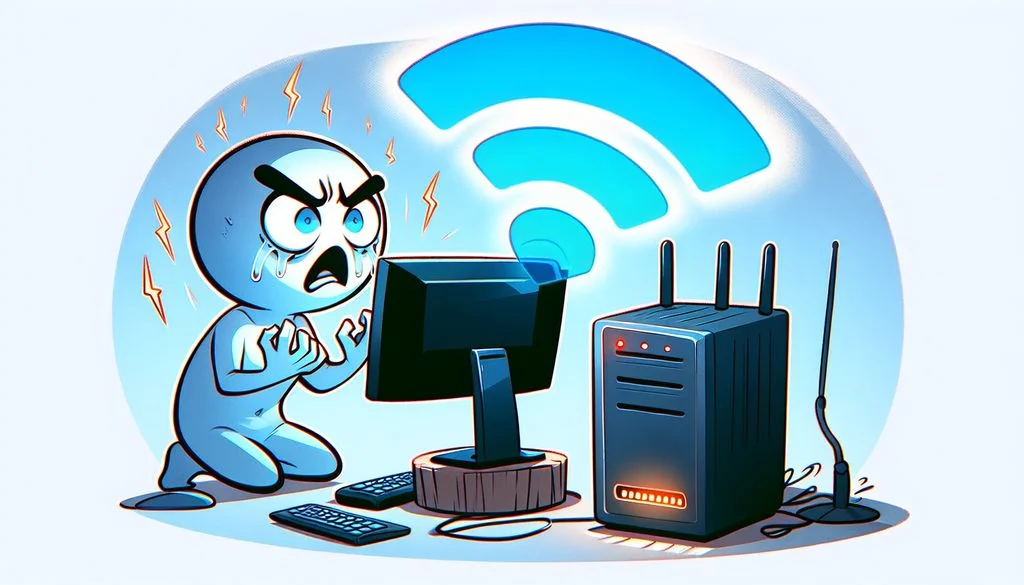
Trage Wi-Fi
Trage Wi-Fi kan werk en online activiteiten hinderen. Als je de oorzaken begrijpt, kun je het probleem makkelijker oplossen.
1. Signaalsterkte: Een zwak Wi-Fi-signaal kan de internetsnelheid verlagen. Zet de router centraal en uit de buurt van muren en meubels.
2. Interferentie: Draadloze telefoons, magnetrons en Bluetooth-apparaten kunnen Wi-Fi verstoren. Houd ze uit de buurt van de router.
3. Bandbreedtecongestie: Als meerdere apparaten veel bandbreedte gebruiken, wordt Wi-Fi trager. Beperk het aantal verbonden apparaten of kies een abonnement met meer bandbreedte.
4. Verouderde routerfirmware: Verouderde firmware kan de Wi-Fi-prestaties verminderen. Controleer regelmatig op updates en installeer deze.
5. Kanaalcongestie: Als meerdere routers in de buurt hetzelfde kanaal gebruiken, ontstaat interferentie en wordt Wi-Fi trager. Kies een minder druk kanaal.
6. Beveiligingsmaatregelen: Netwerkversleuteling zoals WPA2 helpt ongeoorloofde toegang voorkomen. Versleuteling vraagt ook extra verwerking en kan de snelheid beïnvloeden. Gebruik sterke algoritmen en houd rekening met zowel beveiliging als snelheid.
7. Quality of Service (QoS)-instellingen: Sommige routers kunnen bepaalde soorten netwerkverkeer voorrang geven, zoals videostreams of online games. QoS instellen kan Wi-Fi voor specifieke toepassingen optimaliseren.
Met passende maatregelen verbeter je de snelheid en de algehele draadloze verbinding.
Regelmatige verbindingen die wegvallen
Frequente onderbrekingen verstoren online activiteiten en maken werken lastiger. Inzicht in mogelijke oorzaken helpt je het probleem op te lossen.
Mogelijke oorzaken van frequente onderbrekingen:
- Interferentie van andere apparaten: Draadloze telefoons, magnetrons en babyfoons in de buurt kunnen Wi-Fi-signalen verstoren en onderbrekingen veroorzaken.
- Interferentie door muren en objecten: Dikke muren, metalen voorwerpen en andere fysieke barrières verzwakken het signaal en kunnen verbindingen laten wegvallen.
- Verouderde routerfirmware: Verouderde firmware kan compatibiliteits- en stabiliteitsproblemen veroorzaken.
Tips om frequente onderbrekingen op te lossen:
- Plaats de router strategisch: Zet hem centraal en uit de buurt van obstakels.
- Werk de routerfirmware bij: Controleer regelmatig de website van de fabrikant en installeer updates voor betere stabiliteit en compatibiliteit.
- Beperk signaalinterferentie: Houd elektronische apparaten uit de buurt van de router. Zet hem niet bij muren of voorwerpen die het signaal blokkeren.
Praktische tip: Blijft het probleem bestaan, neem dan contact op met je internetprovider (ISP).
Met deze stappen los je onderbrekingen op en houd je je Wi-Fi-verbinding stabiel.
Beperkt bereik
Als je Wi-Fi-netwerk een beperkt bereik heeft, onderzoek dan eerst de oorzaken. Signaalsterkte bepaalt voor een groot deel het bereik. Een zwak signaal bereikt mogelijk niet alle ruimtes in huis of op kantoor. Ook interferentie van andere apparaten of voorwerpen kan het bereik verkleinen. Muren, meubels en apparaten blokkeren of verzwakken het Wi-Fi-signaal en verminderen de dekking.
Wi-Fi-problemen oplossen

De router opnieuw starten
De router opnieuw starten lost vaak veelvoorkomende Wi-Fi-verbindingsproblemen op. Probeer deze stappen bij problemen met de draadloze verbinding:
- Zet de router uit en weer aan: Haal de stekker uit het stopcontact, wacht tien seconden en sluit hem weer aan. Zo reset je de router en wis je tijdelijke storingen.
- Controleer de Wi-Fi-instellingen: Controleer of je apparaat met het juiste netwerk is verbonden. Soms maakt het per ongeluk verbinding met een ander netwerk of dat van een buur.
- Ga dichter bij de router staan: Zo verbeter je de signaalsterkte. Muren, meubels en andere obstakels kunnen het signaal verzwakken.
- Werk de routerfirmware bij: Installeer de nieuwste versie. Fabrikanten brengen updates uit om fouten te verhelpen en prestaties te verbeteren.
- Wijzig het Wi-Fi-kanaal: Kies een ander kanaal als naburige netwerken interferentie veroorzaken. De meeste routers bieden meerdere kanalen.
Problemen met Wi-Fi oplossen vraagt om een systematische aanpak en geduld. Met deze stappen herstel je vaak een stabiele verbinding.
Firmware bijwerken
Bijgewerkte firmware helpt een veilige en betrouwbare draadloze verbinding te behouden. Updates bevatten vaak bugfixes, beveiligingspatches en prestatieverbeteringen. Door regelmatig op updates te controleren en ze te installeren, beperk je kwetsbaarheden en blijft je router actueel.
Houd bij firmware-updates rekening met het volgende:
- Controleer de website van de fabrikant of de beheerinterface van de router op updates.
- Volg de instructies van de fabrikant om firmware te downloaden en te installeren.
- Maak vóór de update een back-up van je routerinstellingen voor het geval er iets misgaat.
- Controleer of de firmware specifiek voor jouw routermodel is gemaakt.
Tip: Voer firmware-updates buiten piekuren uit om netwerkonderbrekingen te beperken.
Regelmatige updates beveiligen je Wi-Fi-netwerk en houden de prestaties op peil. Ze verhelpen mogelijke kwetsbaarheden en maken de verbinding betrouwbaarder.
Het Wi-Fi-kanaal wijzigen
Een ander Wi-Fi-kanaal kan interferentie verminderen en de signaalkwaliteit verbeteren. Wi-Fi gebruikt verschillende kanalen binnen de frequentiebanden van 2,4 GHz en 5 GHz. Routers kiezen meestal automatisch het kanaal met de minste interferentie. Soms werkt handmatig kiezen beter.
Let bij het wijzigen van het Wi-Fi-kanaal op deze punten:
- Zoek het minst drukke kanaal: Gebruik een Wi-Fi-analysetool om te zien welke kanalen in jouw omgeving het minst worden gebruikt.
- Vermijd overlappende kanalen: Kies een kanaal dat niet overlapt met kanalen in de buurt. Overlap veroorzaakt interferentie en verlaagt de prestaties.
- Test en controleer: Test de verbinding na de wijziging en houd de prestaties in de gaten. Als er geen verbetering is, probeer dan een ander kanaal.
Tip: Bij frequente onderbrekingen of trage Wi-Fi kan een kanaalwijziging helpen.
Met het juiste kanaal en minder interferentie verbeter je de prestaties en betrouwbaarheid van je Wi-Fi-netwerk.
Je Wi-Fi-netwerk beveiligen
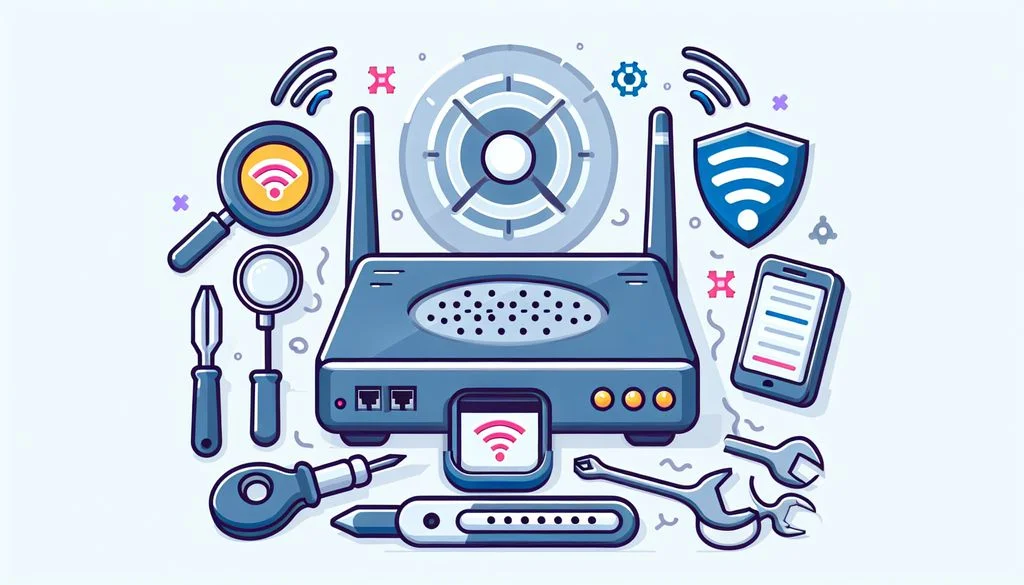
Een sterk wachtwoord instellen
Een sterk wachtwoord is essentieel om je Wi-Fi-netwerk te beveiligen. Het voorkomt ongeoorloofde toegang en beschermt gevoelige gegevens. Houd rekening met enkele belangrijke punten:
Netwerkversleuteling inschakelen
Netwerkversleuteling beschermt gegevens die tussen apparaten worden verzonden tegen ongeoorloofde toegang. Zo wordt afluisteren en onderscheppen moeilijker. Netwerkversleuteling gebruikt cryptografische algoritmen om gegevens zonder de juiste sleutel onleesbaar te maken. Gebruik actuele protocollen zoals WPA2 of WPA3. Oudere protocollen kunnen misbruikbare kwetsbaarheden bevatten. Werk ook de routerfirmware bij om de nieuwste beveiligingspatches en functies te ontvangen.
Toegang op afstand uitschakelen
Schakel toegang op afstand uit om te voorkomen dat onbevoegden je netwerk van buitenaf benaderen. Zo verklein je het risico op beveiligingsincidenten en ongeoorloofde toegang. Wi-Fi-storingen kunnen optreden wanneer toegang op afstand is ingeschakeld , omdat aanvallers deze functie kunnen gebruiken om kwetsbaarheden te misbruiken. Zoek in de routerinstellingen naar beheer op afstand en schakel dit uit. Daarna kunnen alleen apparaten op je lokale netwerk de router beheren.
Wi-Fi-prestaties optimaliseren
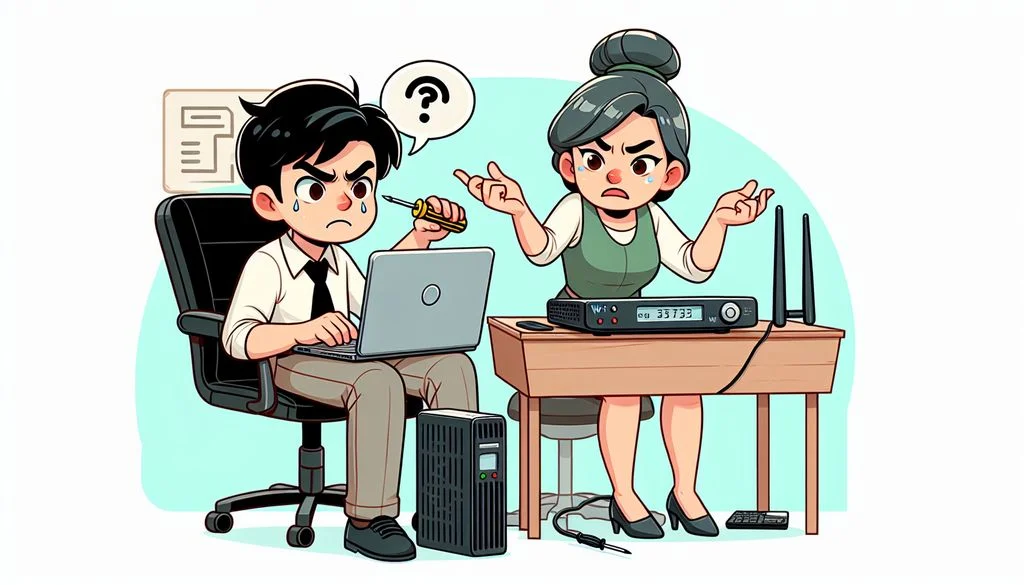
De Wi-Fi-router plaatsen
De plaats van de router beïnvloedt de prestaties en dekking van je draadloze netwerk. Houd rekening met deze punten:
- Centrale plek: Zet de router centraal in huis of op kantoor zodat het signaal alle ruimtes bereikt.
- Vermijd obstakels: Houd hem uit de buurt van muren, meubels en voorwerpen die het signaal blokkeren of verzwakken.
- Hoge positie: Zet de router op een plank of bevestig hem aan de muur om het signaal beter te verspreiden.
- Afstand tot storingsbronnen: Houd hem uit de buurt van draadloze telefoons, magnetrons en Bluetooth-apparaten.
Tip: Probeer verschillende plekken om de beste signaalsterkte en dekking te vinden.
Wi-Fi-versterkers gebruiken
Wi-Fi-versterkers vergroten het bereik en de dekking van je draadloze netwerk. Ze ontvangen het signaal van de router, versterken het en zenden het opnieuw uit naar gebieden met zwak of geen signaal. Als je ze strategisch in huis of op kantoor plaatst, krijg je overal een betrouwbare Wi-Fi-verbinding.
Verbonden apparaten beheren
Verbonden apparaten beheren is belangrijk voor een veilig en efficiënt Wi-Fi-netwerk. Door te controleren welke apparaten verbinding maken, beperk je het risico op ongeoorloofde toegang en ondersteun je de prestaties. Houd bij het beheer rekening met enkele punten:
Goede Wi-Fi-prestaties zorgen voor een prettige online ervaring. Voor streamen, thuiswerken en online gamen heb je een snelle, geoptimaliseerde verbinding nodig. De gidsen van SimeonOnSecurity geven praktische technieken om de snelheid en betrouwbaarheid van je netwerk te verbeteren. Ze behandelen routerinstellingen en het oplossen van veelvoorkomende problemen. Bezoek de website voor de uitgebreide gidsen.
Conclusie
Als je begrijpt hoe Wi-Fi-signalen werken en welke factoren de sterkte beïnvloeden, kun je trage verbindingen, frequente onderbrekingen en beperkt bereik aanpakken. Start de router opnieuw, werk de firmware bij of wijzig het Wi-Fi-kanaal. Beveilig het netwerk met een sterk wachtwoord en actuele versleuteling. Schakel toegang op afstand uit om onbevoegde toegang te voorkomen. Een goede routerplaatsing, Wi-Fi-versterkers en beheer van apparaten verbeteren ook de draadloze ervaring.
Veelgestelde vragen
Waarom is mijn Wi-Fi-signaal zwak?
Afstand tot de router, fysieke obstakels en interferentie van andere apparaten kunnen het signaal verzwakken.
Hoe verbeter ik de Wi-Fi-signaalsterkte?
Zet de router centraal, beperk fysieke obstakels en vermijd drukke Wi-Fi-kanalen.
Waarom is mijn Wi-Fi traag?
Afstand tot de router, signaalinterferentie, verouderde firmware of te veel verbonden apparaten kunnen de snelheid verlagen.
Hoe los ik Wi-Fi-verbindingsproblemen op?
Start de router opnieuw, werk de firmware bij of wijzig het Wi-Fi-kanaal. Controleer ook of software- of driverupdates beschikbaar zijn voor je apparaten.
Hoe beveilig ik mijn Wi-Fi-netwerk?
Stel een sterk wachtwoord in, schakel netwerkversleuteling (WPA2) in en schakel toegang op afstand tot de routerbeheerinterface uit.
Hoe optimaliseer ik de Wi-Fi-prestaties?
Zet de router centraal, vergroot de dekking met Wi-Fi-versterkers en beheer het aantal verbonden apparaten.
Related Posts